
自建服务器部署与使用
在自己的 Linux 服务器部署数据中转服务,通过 USB 配置设备,并在上位机配对和使用。
#先了解完整流程
本文适合希望让设备通过自己的服务器中转视频、音频和控制数据的用户。推荐先通过 USB 配置设备,再用上位机配对和连接。下文使用 Windows Dashboard 展示 USB 配置步骤,其他受支持的平台操作相同。
整个过程分为五步:准备服务器 → 放行 UDP 端口 → 部署并取得连接码 → 保存到设备 → 恢复设备联网并验证。
完成标准是:设备已保存自建服务器配置,恢复联网后,上位机能够连接设备并持续接收画面。安装成功、电脑测试通过或“已保存到设备”,分别是中间结果,不能单独证明设备已经连上服务器。
自建服务只承担数据中转。设备激活、配对、权限校验和服务器配置同步仍使用 Andless 官方后台,P2P、信令与 STUN 继续使用现有服务。因此服务器、电脑或手机仍需要能够访问官方后台。
#1. 准备服务器和设备
| 项目 | 要求 |
|---|---|
| 服务器系统 | Ubuntu 22.04 / 24.04,或 Debian 12 / 13 |
| CPU 架构 | Linux x86_64 / amd64;本部署包不支持 ARM 服务器 |
| 服务器地址 | 设备和上位机均能访问的公网 IP 或域名 |
| 网络 | 可下载系统依赖和容器镜像,并访问官方授权服务 |
| 入站端口 | 默认 UDP 30042 |
| 管理方式 | 在自己的终端通过 SSH 登录服务器,使用 root 或 sudo 权限 |
| 设备及上位机 | 使用支持自建服务器配置的设备固件和上位机软件 |
| USB 配置设备 | 支持数据传输的 USB 线;运行 Dashboard 的电脑通过 Wi-Fi 或网线保持联网 |
安装器会准备 Docker 和 Compose,无需先手动安装。已有 Docker 环境会按安装器检查结果复用。
建议使用固定公网 IP,或提前准备域名。使用域名时,先让它解析到服务器公网 IP,再将这个域名作为部署地址;填写 relay.example.com 这样的主机名,不要加 https:// 或路径。
#2. 放行 UDP 30042
云安全组和服务器系统防火墙是两处独立设置,需要分别检查。以下以阿里云 ECS 为例,其他云厂商按对应控制台设置入站规则。
- 打开实例详情,进入“网络与安全组”。
- 打开该实例实际关联的安全组,添加入方向规则。
- 选择“允许”,协议选择 UDP,端口填写 30042。
- 按客户端来源设置访问范围。设备和手机使用变化的公网地址时,图示采用 IPv4
0.0.0.0/0;固定来源可以使用更小范围。
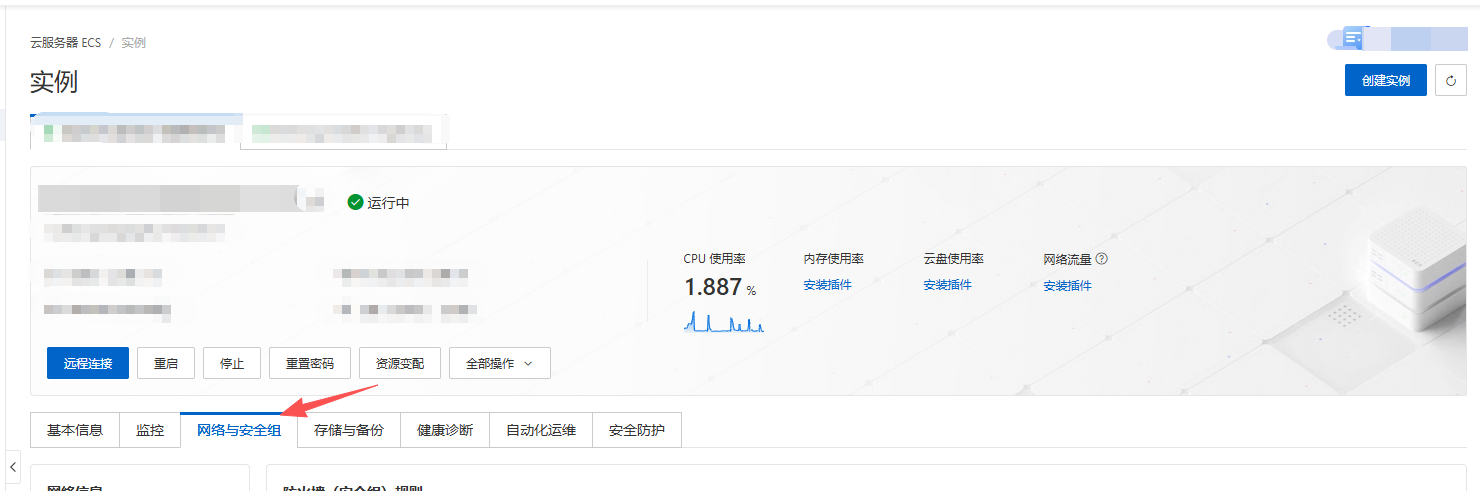 阿里云 ECS 实例的网络与安全组入口,箭头指向对应标签
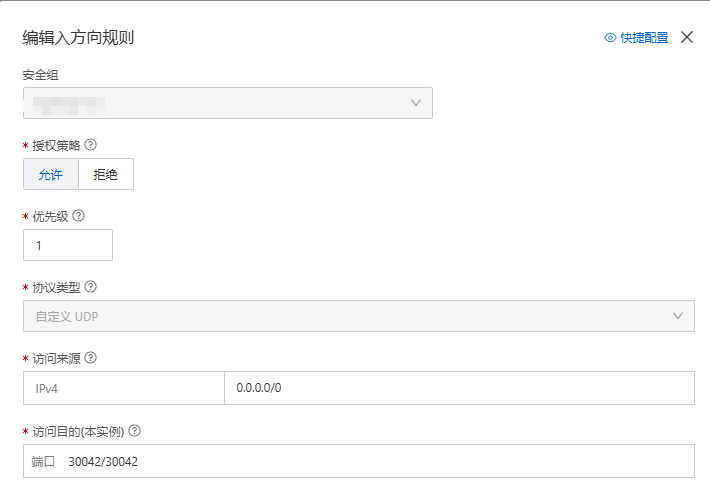 入方向规则允许 UDP,端口 30042/30042,访问来源为 0.0.0.0/0
只放行 TCP 30042 不够,业务连接使用 UDP。SSH 管理端口按你自己的登录方式设置,与业务 UDP 端口分开。
如果服务器启用了 UFW,可在服务器终端放行:
sudo ufw allow 30042/udp
sudo ufw status
未使用 UFW 的服务器按实际防火墙工具配置,不必为了本教程更换防火墙。安装器不会代替你修改云安全组。
#3. 下载并部署
本页提供的是 20261012-rc2 测试部署包,其中固定了服务镜像版本,适合按本文流程验收。它包含安装脚本和部署配置,不包含离线 Docker 镜像,安装时仍需访问镜像仓库。
将这两个文件上传到自己的服务器同一个目录。上传方式可以使用你熟悉的 SFTP 工具;不要只把安装包留在本地电脑上。
在服务器终端进入上传目录,执行:
sha256sum -c SHA256SUMS
tar -xzf andless-relay-server-linux-amd64-20261012-rc2.tar.gz
cd andless-highway-server
校验输出应包含 OK。如果校验失败,重新下载或上传文件,不要继续安装。
随后启动安装器:
sudo bash install.sh
当提示输入服务器 IP 或域名时,填写设备和上位机可以访问的地址。也可以直接指定参数;下面的 relay.example.com 是示例,请替换成你的真实域名或公网 IP:
sudo bash install.sh \
  --ip relay.example.com \
  --port 30042 \
  --non-interactive
首次安装需要下载依赖和镜像,请等待命令完成。安装器会设置 UDP 缓冲区、生成并持久保存节点身份和证书、启动容器并进行本机健康检查。
不要在安装器提示失败后直接进入设备配置;先按本文末尾的排查方法确认服务已正常启动。
#4. 取得服务器连接码
安装成功后,终端会输出一段以 andless-highway:v1: 开头的完整连接码,并在具备二维码工具时显示二维码。
复制从前缀开始的整段文字,不要复制终端提示语,也不要漏掉后面换行显示的内容。终端自动换行只是显示方式,连接码是一个整体。
连接码包含服务器地址、UDP 端口、节点身份、证书名称和公开 CA。它不包含 SSH 密码、节点私钥或设备控制权限,也不能代替设备配对码。
| 你手中的码 | 用途 |
|---|---|
| 部署服务器后输出的长连接码/二维码 | 将设备配置为使用这台自建服务器 |
| 设备屏幕显示的二维码/6 位配对码 | 将这台设备添加到上位机,获取设备访问权限 |
两种码不要混用。只导入你自己部署或信任的服务器连接码。
需要重新显示连接码时,在服务器执行:
cd /opt/andless-highway
sudo bash deploy.sh
这个命令也会确保服务启动,已有节点身份保持不变。
#5. 通过 USB 配置设备
下面以 Windows Dashboard 为例。其他受支持的平台也可以通过 Dashboard 完成相同的 USB 配置。
#先切到 USB Device 模式
先让设备在工作模式下联网,在当前上位机完成设备配对,并确认具有修改设备设置的权限。仅插入 USB 数据线或持有服务器连接码不代表获得修改权限。
- 保持设备供电,将设备左侧开关向下拨,切换到 USB Device(设备)模式。
- 用支持数据传输的 USB 线连接设备和电脑。
- 打开 Dashboard 的“设备”标签,找到“设备服务器设置(官方 / 自建)”。
- 等待识别 USB 设备,并读出服务器设置。
USB Device 模式用于配置,设备在此模式下不能联网。保存过程由电脑访问官方后台完成授权,因此电脑需要通过 Wi-Fi 或网线独立联网。
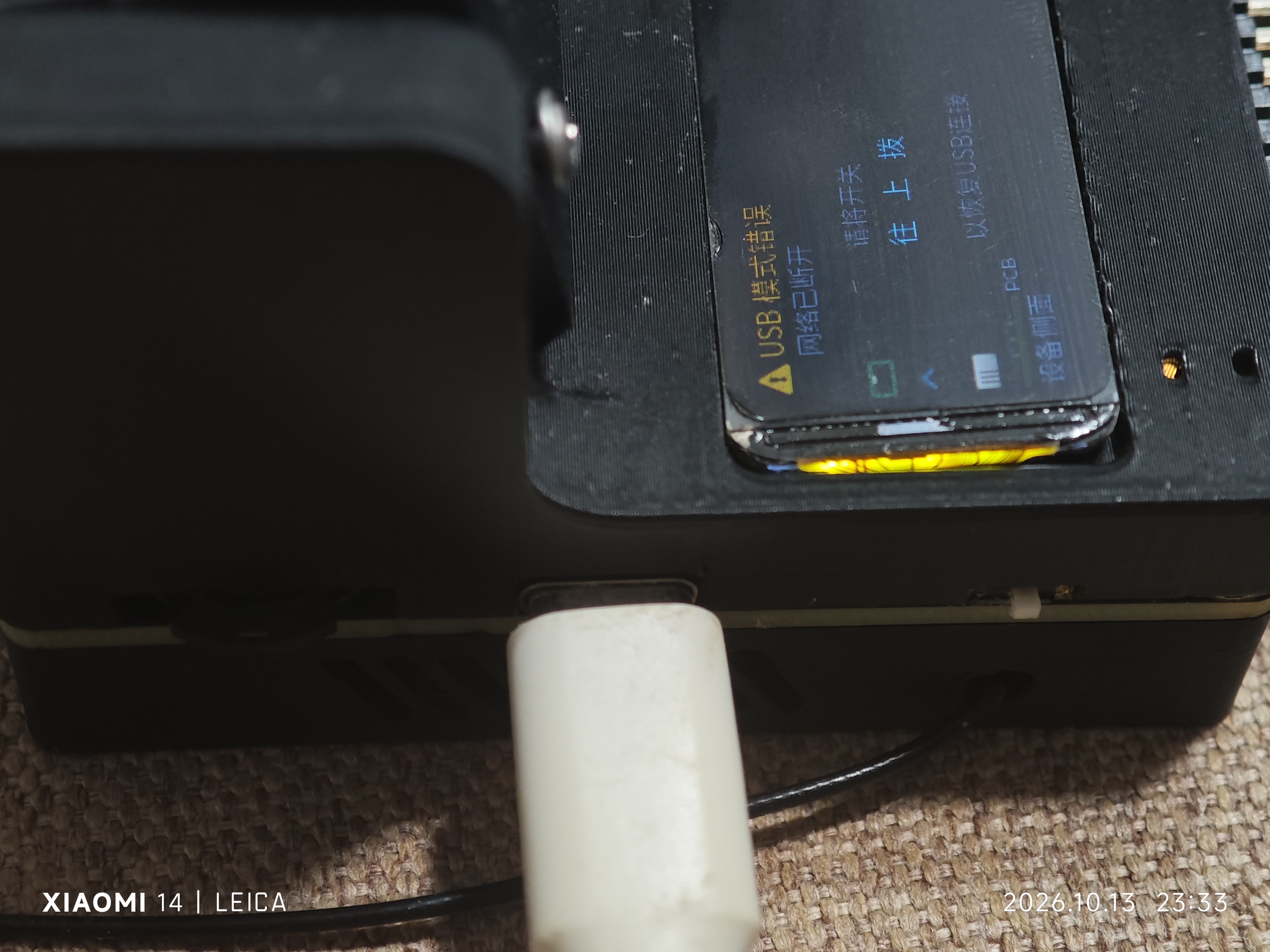 设备左侧 USB 模式开关实拍:向下拨进入 USB Device 模式,保存后向上拨回工作模式
开关操作:向下拨 → USB Device 模式,连接电脑配置;保存完成后向上拨 → 工作模式,恢复设备联网。
图中设备屏幕的“USB 模式错误/网络已断开”提示说明当前模式不能联网。配置时先保持 USB Device 模式,确认保存完成后再向上拨回工作模式。
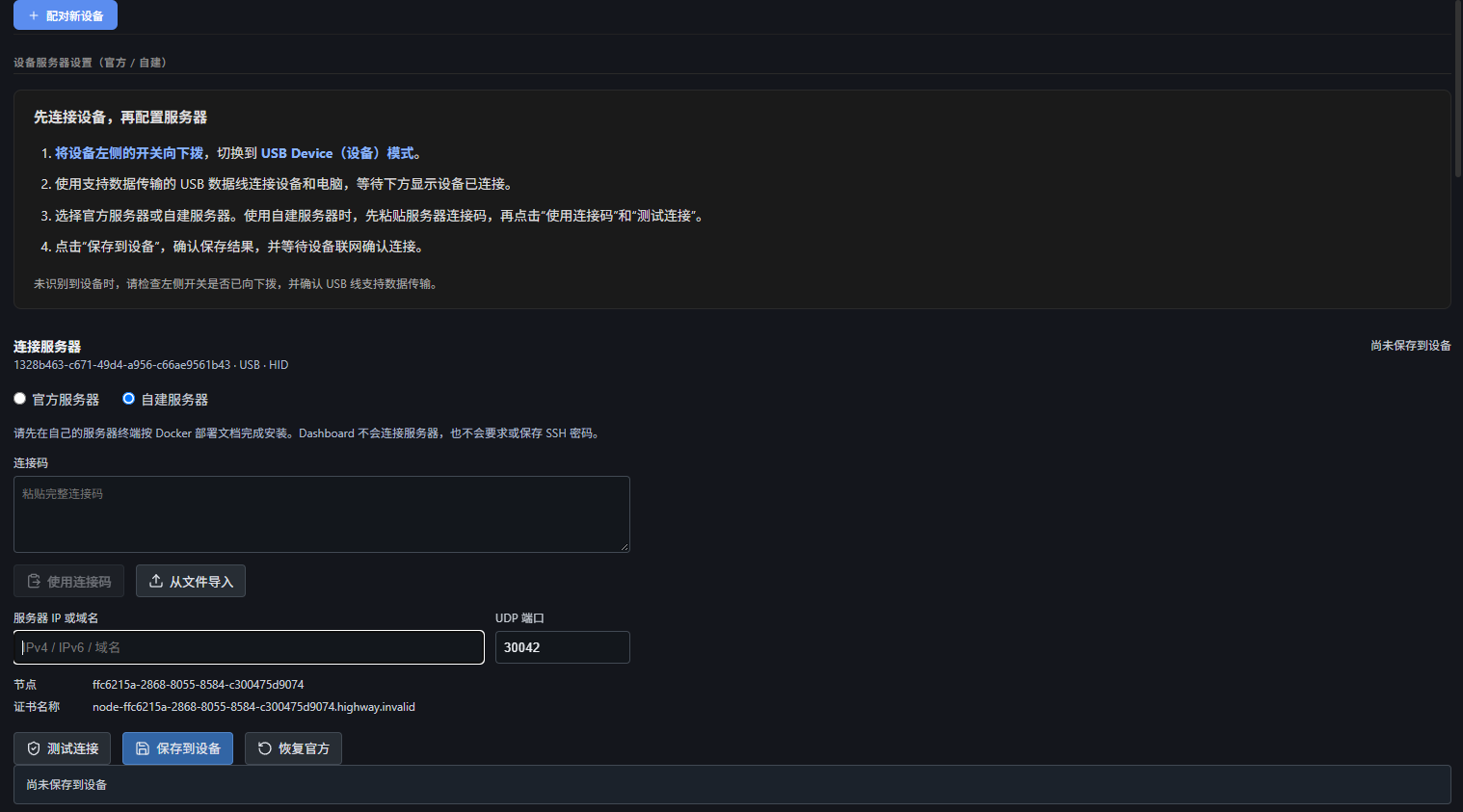 Windows 设备标签内的设备服务器设置区域,显示 USB 模式和导入步骤
截图来自本次测试版本。若界面提示“等待设备联网”,请按下文切回工作模式,不要一直保持 USB Device 模式等待联网。
#导入、测试并保存
- 选择“自建服务器”。
- 粘贴部署输出的完整连接码,点击“使用连接码”;也可以导入服务器导出的连接配置 JSON。
- 核对服务器 IP/域名及 UDP 端口。
- 点击“测试连接”,确认显示“电脑到服务器连接成功”。
- 点击“保存到设备”,保持 USB 连接和电脑联网,等待明确的保存结果。
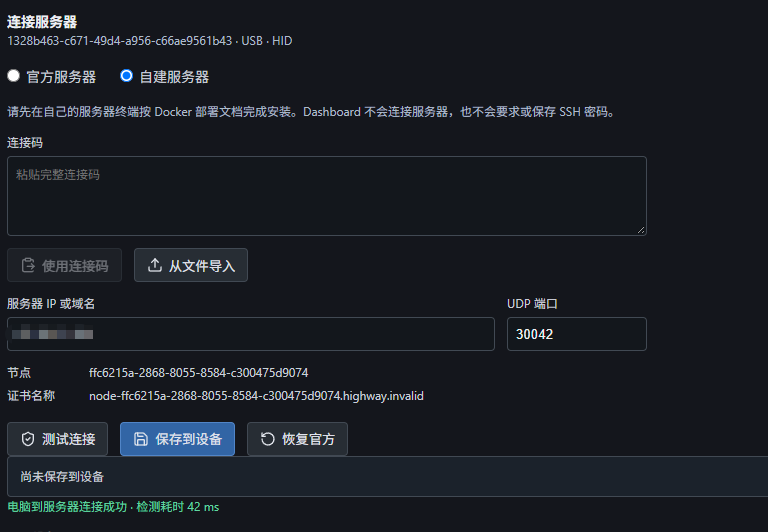 Windows 已导入服务器设置,电脑到服务器测试成功,配置仍尚未保存到设备
测试成功仅说明电脑能连接服务,不代表设置已经写入设备。
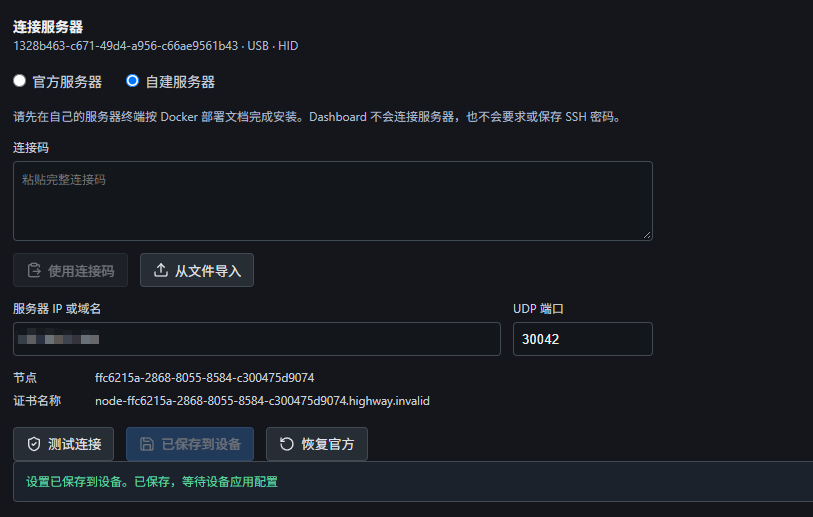 Windows 显示设置已保存到设备,等待设备应用配置
看到“设置已保存到设备”才表示写入得到确认。若显示“保存未完成”或“设置尚未完成”,先保留页面与报错,按提示恢复未完成设置,不要直接当作配置成功。
#切回工作模式并验证
- 保存成功后,将设备左侧开关切回工作模式(向上拨),恢复设备网络。
- USB 配置连接随模式切换断开属于正常现象。
- 在上位机选择已经配对的设备,点击连接。
- 确认设备在线、画面持续更新,并检查中转连接结果。
如果 P2P 直连成功,画面可能经直连传输。要验收自建中转是否可用,还应查看中转链路和设备服务器配置,不能只凭“有画面”判断。
#6. 安卓 App 配对和使用
#设备已经通过 USB 配置好
- 让设备切回工作模式并联网,打开支持服务器同步功能的安卓 App。
- 扫描设备屏幕的配对二维码,或手动输入设备配对码。
- 配对成功后,App 使用配对凭证向官方后台查询设备服务器配置。
- 出现“配对成功,已同步设备的自建服务器”时,点击连接,继续确认画面和设备状态。
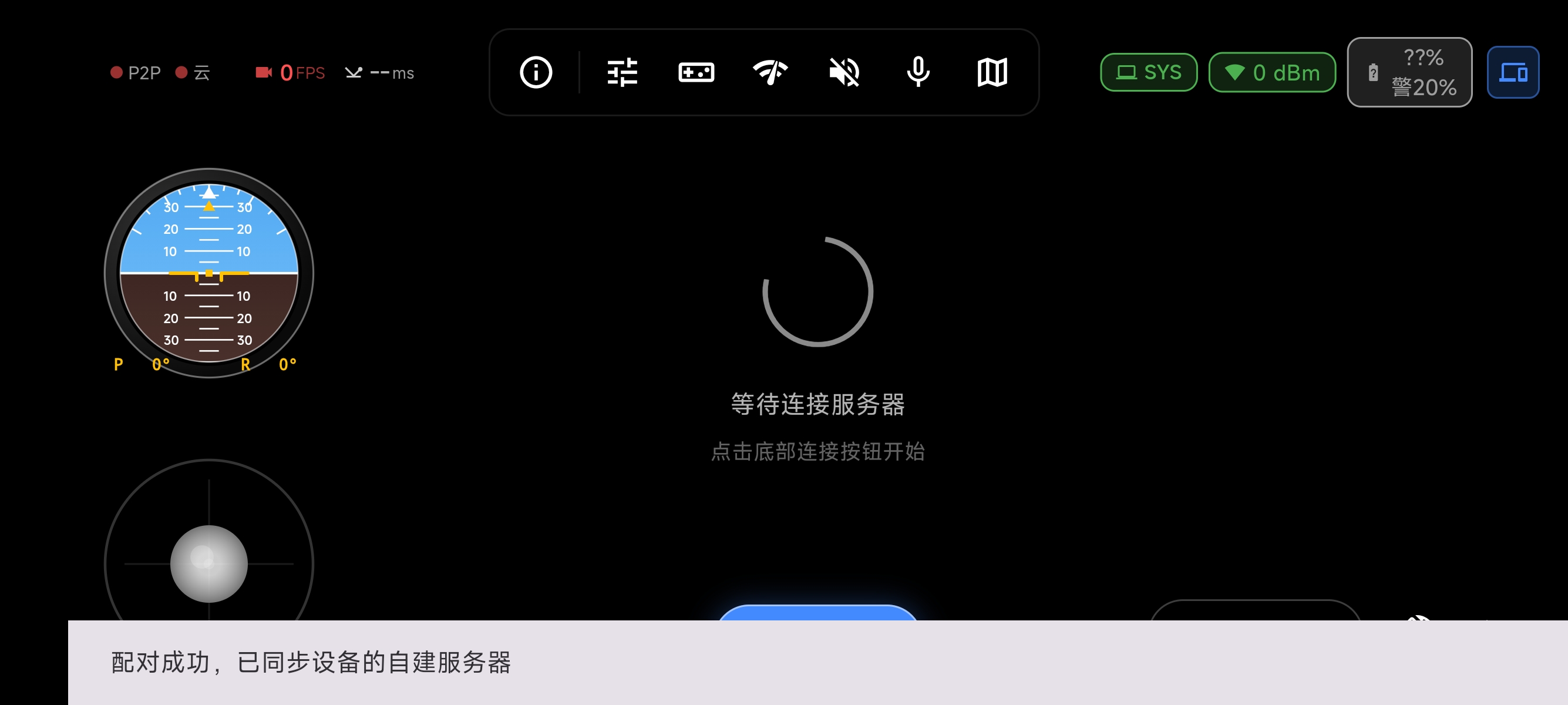 安卓 App 配对成功后提示已同步设备的自建服务器,当前仍等待用户连接
服务器信息不是写进设备配对二维码里,而是配对后从官方后台获取。已有设备配置完成并同步到后台时,新上位机无需重复粘贴服务器连接码。
“已同步”表示取得了配置,不代表已经建立视频连接。如果显示“服务器配置待同步”,检查手机到官方后台的网络后重试连接;不要把未同步当作已切回官方服务器。
#需要从安卓端修改设备服务器
安卓端通过设备直连写配置,不使用 USB HID 流程。手机和设备都要联网,并处于能建立 P2P 直连的网络中;推荐接入同一局域网,等待直连成功。
- 选择并连接需要修改的设备。
- 打开“服务器设置 → 连接服务器”。服务器设置也可从“设备管理”页进入。
- 粘贴服务器连接码,或在这个页面扫描服务器二维码。
- 点击“测试连接”,确认服务器可访问。
- 确认手机与设备已建立直连,再点击“保存并使用此服务器”。
- 等待设备确认,重连后验证实际连接结果。
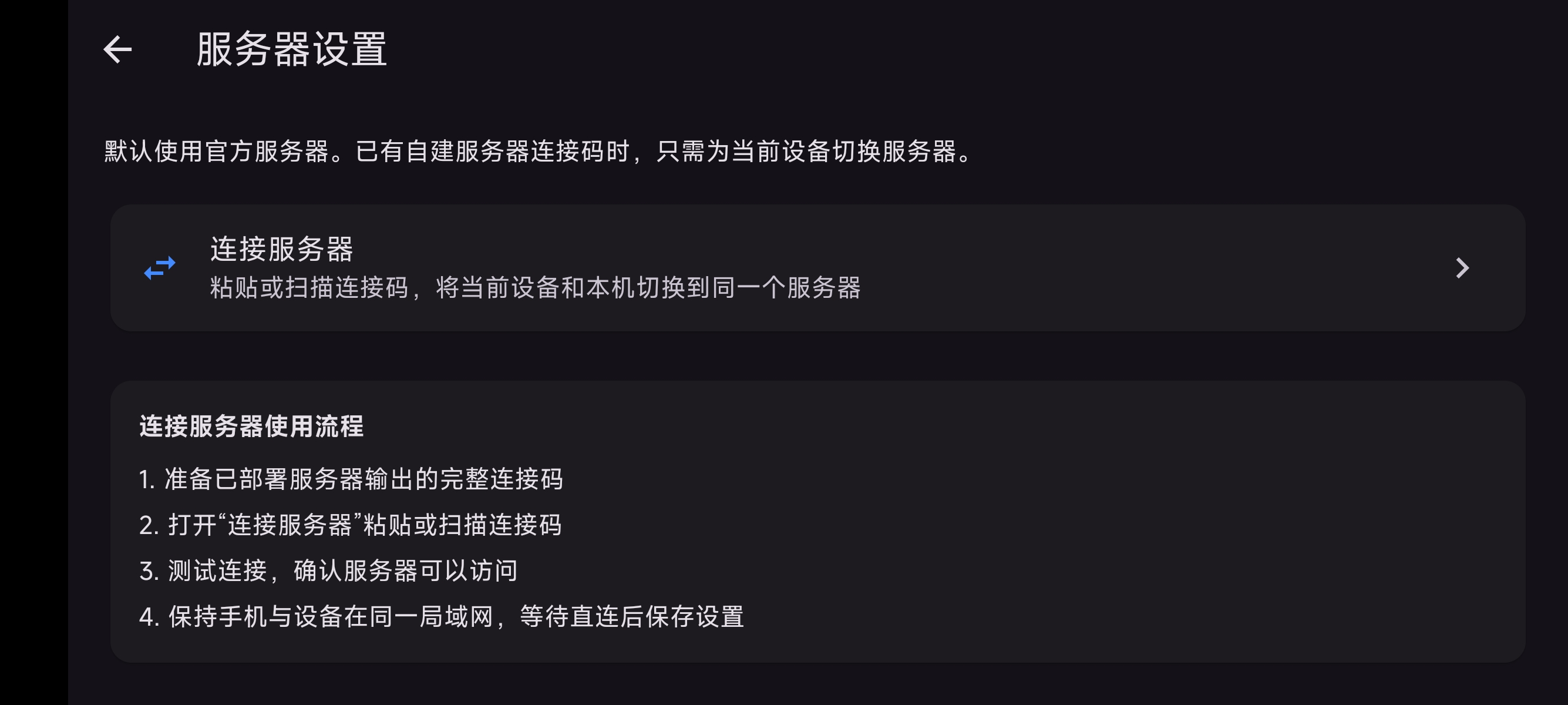 安卓服务器设置页,连接服务器入口及同一局域网直连要求
如果当前旧服务器已经失效、无法建立设备直连,使用 Dashboard 通过 USB 恢复配置。不要在这种情况下仅反复重装 App。
#7. 恢复官方服务器和日常维护
#恢复官方服务器
- Dashboard:按上述 USB 步骤连接设备,选择官方服务器并点击“保存到设备”;保存成功后切回工作模式联网验证。部分界面也提供“恢复官方”按钮,用它选中官方配置后仍需保存。
- 安卓:设备直连成功后,在“连接服务器”页选择“恢复官方服务器”,等待设备确认。
自建服务器停机或连接失败时,不会自动修改设备配置切回官方。失去远程连接时,可通过 Dashboard 使用 USB 配置恢复。
#查看状态、日志和重启
在服务器执行:
cd /opt/andless-highway
sudo docker compose -p andless-highway ps -a
sudo docker compose -p andless-highway logs --tail=100 init highway
sudo docker compose -p andless-highway restart highway
初始化容器成功退出、业务容器运行是不同角色的正常状态。具体失败原因查看日志,不要只看“容器存在”。
节点证书和身份保存在持久化数据卷中。普通重启不需要重新配置设备;备份时同时保留部署目录和身份卷,不要用 docker compose down -v 或删除身份卷来排查故障。
#公网 IP 变化
- 连接码使用域名:更新域名解析,确认电脑和设备都能解析到新 IP,然后重试连接。DNS 缓存更新可能需要时间,保留原节点身份和证书。
- 连接码使用裸 IP:旧连接码仍指向旧地址,需要重新配置。当前安装器的地址替换会重建节点身份,使旧连接码失效;先备份,再按部署包说明执行
--replace-address,使用新码重新配置相关设备。
因此首次部署推荐域名或固定公网 IP。不要把“更新 DNS”与“删除节点证书重新安装”混为一谈。
#8. 常见问题
| 现象 | 检查和处理 |
|---|---|
| 安装下载 Docker 或镜像失败 | 检查服务器出站 HTTPS、系统软件源和镜像仓库可达性。本页在线包不含离线镜像;不能把下载失败当成安装成功 |
| 本机服务正常,电脑测试失败 | 检查公网地址、UDP 30042、云安全组及主机防火墙;本机检查不能替代公网测试 |
| Dashboard 未识别 USB 设备 | 左侧开关向下拨;检查数据线而非仅充电线,并确认固件和当前平台支持配置 |
| 保存报 error sending request for url | 请求由电脑发送。检查电脑网络、代理、DNS 和 TLS 错误;设备 USB 模式离线不是这条电脑请求的失败原因 |
| 域名解析成 198.18.* 后连接超时 | 若使用 Fake-IP 代理,检查 DNS 与流量接管是否配套;退出代理并清理 DNS 缓存后再对比,不要关闭证书校验 |
| 浏览器打开配置接口显示 404 | 浏览器发送 GET,保存使用带签名 POST;不能凭 GET 的 404 判断保存接口不存在 |
| 保存返回 HTTP 403 | 网络已收到服务端响应,继续检查当前上位机是否已配对并具有修改权限,记录具体错误标识;服务器连接码不授予控制权限 |
| 已保存,但设备仍离线 | 切回工作模式并恢复设备网络,再检查设备是否能访问服务器及官方授权服务 |
| 安卓提示需要直连或设备未确认设置 | 先让手机与设备建立 P2P 直连;无法直连时改用 Dashboard 通过 USB 配置,已有未完成事务按提示恢复 |
提交问题时,请附上上位机/固件版本、操作阶段、发生时间和完整错误文字。公开截图前遮挡密码、访问令牌及不希望公开的地址和连接码。
继续阅读:上位机软件使用指南、安卓 App 使用指南、常见问题排查指南。