
安卓 App 使用指南
在 Android 设备上安装 Andless App,连接设备并使用实时图传、远程控制、地图定位和视频参数切换。
#安装前准备
- 从 Andless 官网 获取 Android 版本
- 确认手机或平板能够访问网络
- 确认 Andless 设备已供电并联网
- 保留 App 版本和 Android 系统版本,便于排查问题
设备尚未出现在 App 列表中时,先按快速开始扫描设备二维码并完成首次配对。
只安装来自 Andless 官方渠道的软件包。系统安装提示和界面位置可能因 Android 版本与设备厂商而不同。
#建立连接
- 安装并打开 Andless App。
- 进入设备列表,选择与设备标识一致的设备。
- 建立连接并等待状态稳定。
- 打开实时画面,确认画面能够持续更新。
- 轻量测试控制输入,确认操作与反馈一致。
#主要功能
#云端与 P2P 双链路连接
在 App 中点击连接后,系统会建立云端 QUIC 通道,并同步启动信令交互、STUN 探测和 UDP 打洞,尝试建立路径更短的 P2P 直连。连接状态面板会显示 P2P 与云端链路的连接、注册和重连状态。
P2P 连接成功后,App 可以切换到直连通道;直连暂时不可用时,云端链路仍可继续承担通信。P2P 是否能够建立取决于两端网络、NAT 类型、运营商策略、防火墙以及 IPv6 / UPnP 条件。
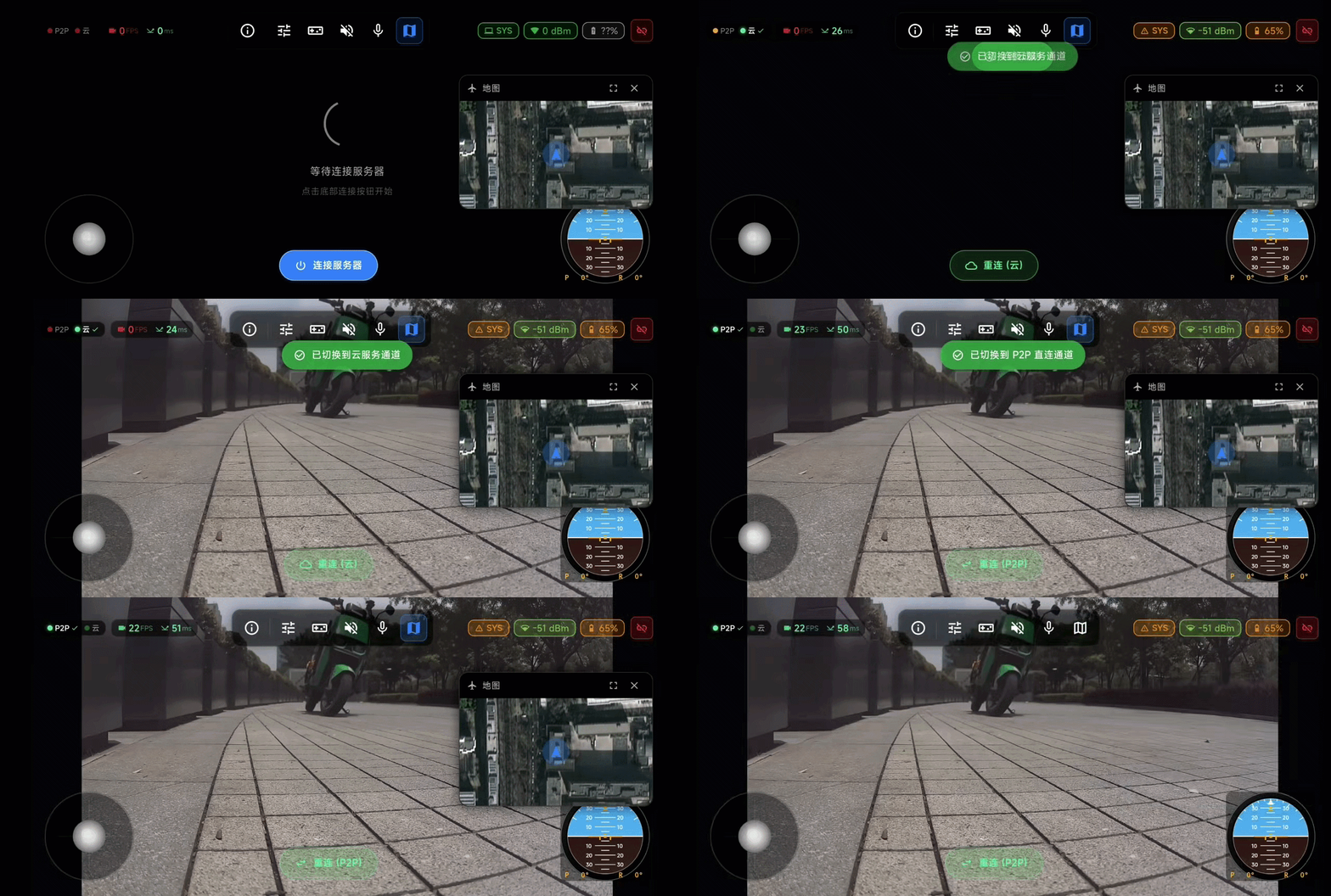 安卓 App 展示云端 QUIC 与 P2P 直连状态切换
#实时画面与远程运动控制
App 通过虚拟摇杆生成多通道控制值,并经 QUIC 实时发送至设备端。设备可以根据通道配置输出 PWM 或数字控制信号,用于小车的前进、后退、转向以及其他执行机构。
设备摄像头同步回传 H.264 / H.265 视频。用户可以一边操作虚拟摇杆,一边观察第一视角画面和通道反馈,形成“控制、画面反馈、继续控制”的操作闭环。
首次控制电机、电调、舵机或其他执行器前,应抬起车轮、卸下桨叶或断开动力负载。通道、方向或输出范围错误可能导致设备突然动作。
 安卓 App 使用虚拟摇杆控制设备并查看实时视频
#多模式地图与实时轨迹定位
App 的地图组件支持高德标准地图与高德卫星地图。系统接收设备端上传的 GPS 经纬度、海拔、卫星数量和定位精度等数据,在地图中更新设备位置并绘制移动轨迹。
用户可以把地图、实时视频和设备状态结合起来,判断设备所在位置和移动方向。没有位置或轨迹时,应先检查 GPS 数据、卫星数量和定位精度是否有效。
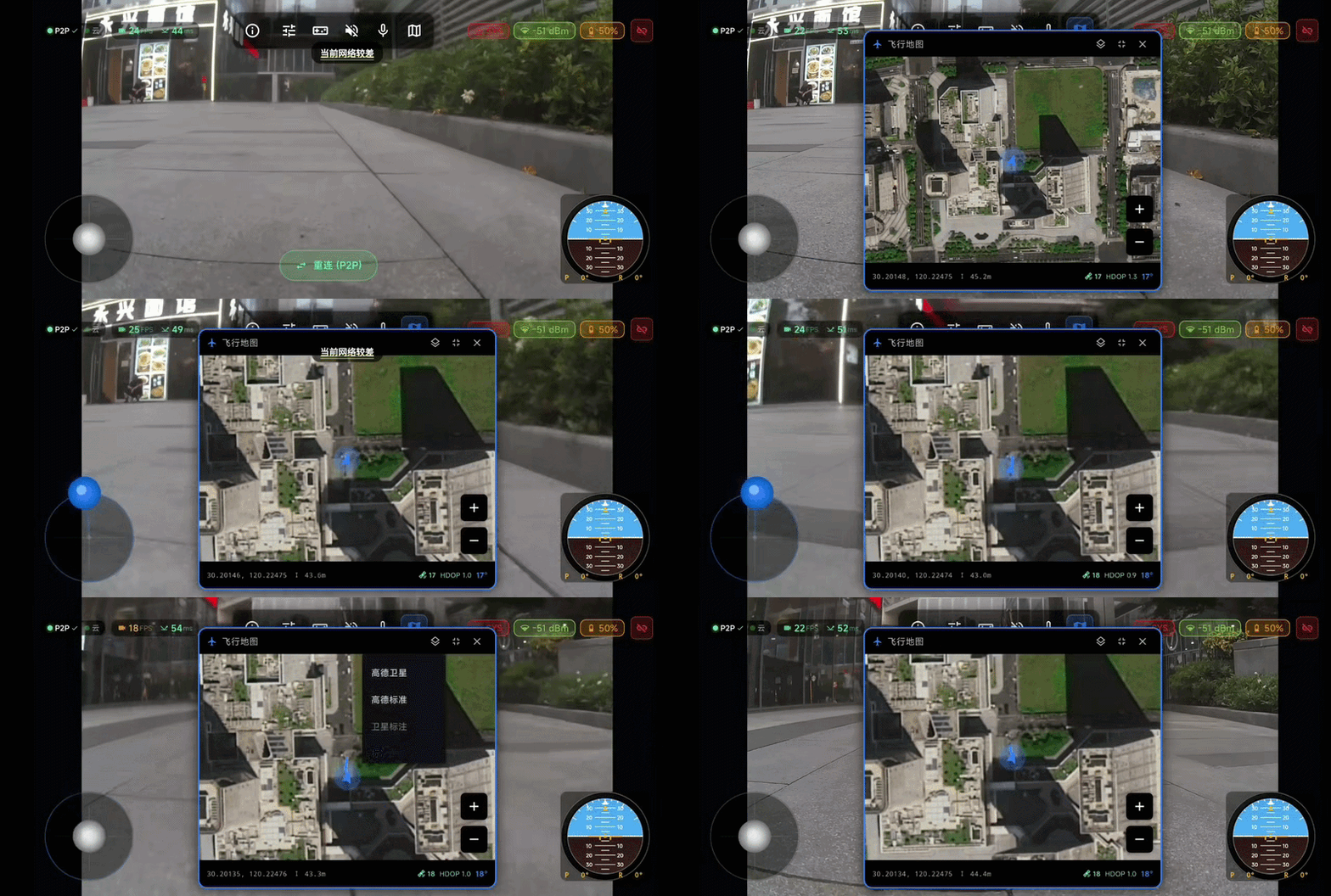 安卓 App 在地图中显示设备位置和移动轨迹
#分辨率与视频编码格式切换
App 可以根据设备上报的能力切换视频分辨率,并在 H.264 与 H.265 编码格式之间选择。调整参数时,需要在画面细节、传输带宽、设备解码能力和实时性之间取舍。
- 网络稳定且解码正常时,可以选择更高分辨率。
- 室外移动、蜂窝网络波动或弱网环境下,可以降低分辨率,减少单帧数据量和传输压力。
- H.265 不可用时,可能是设备未上报对应能力,或当前 Android 设备不支持所需解码方式。
- 参数切换后应等待媒体链路重新稳定,不要连续快速切换。
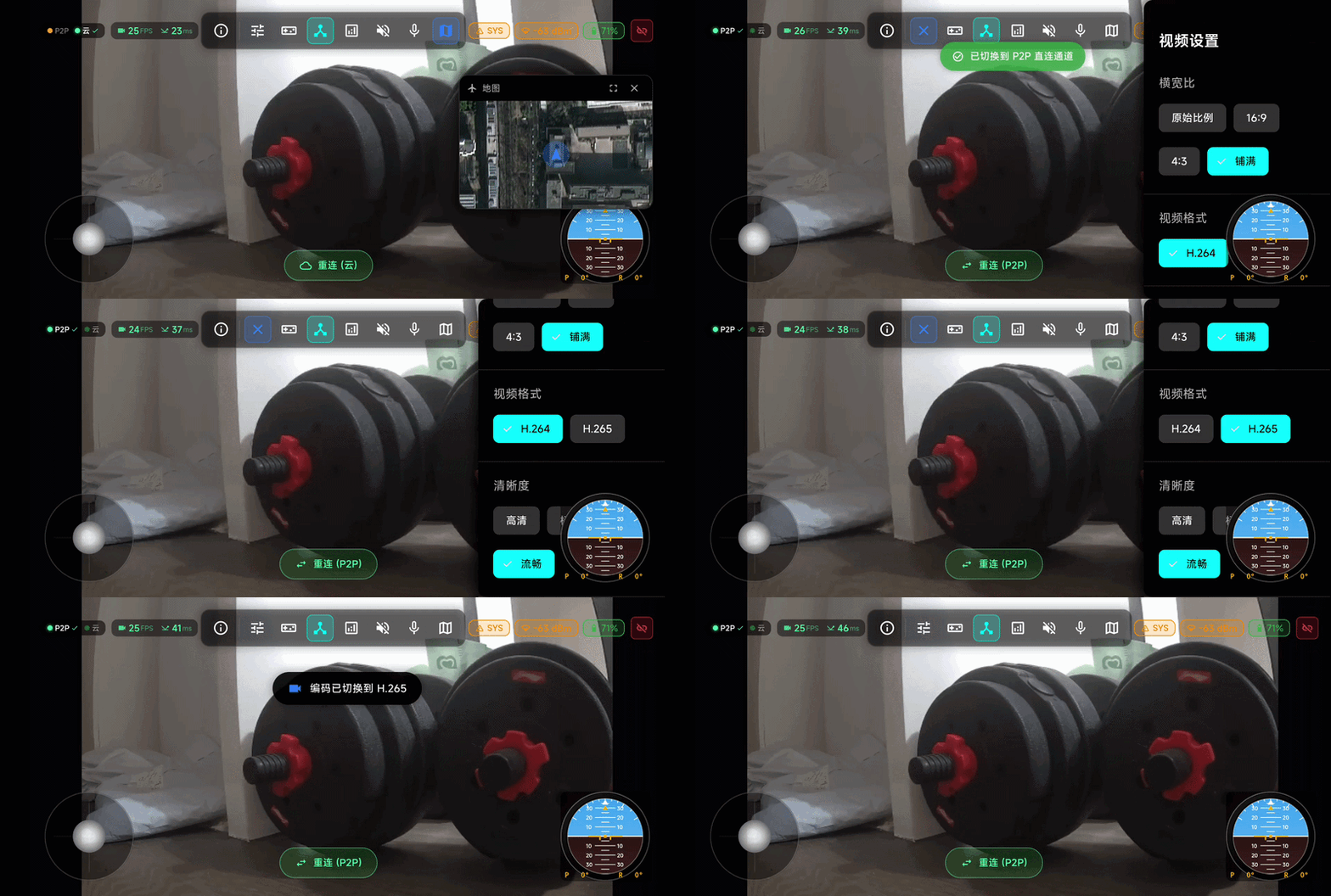 安卓 App 切换设备视频分辨率
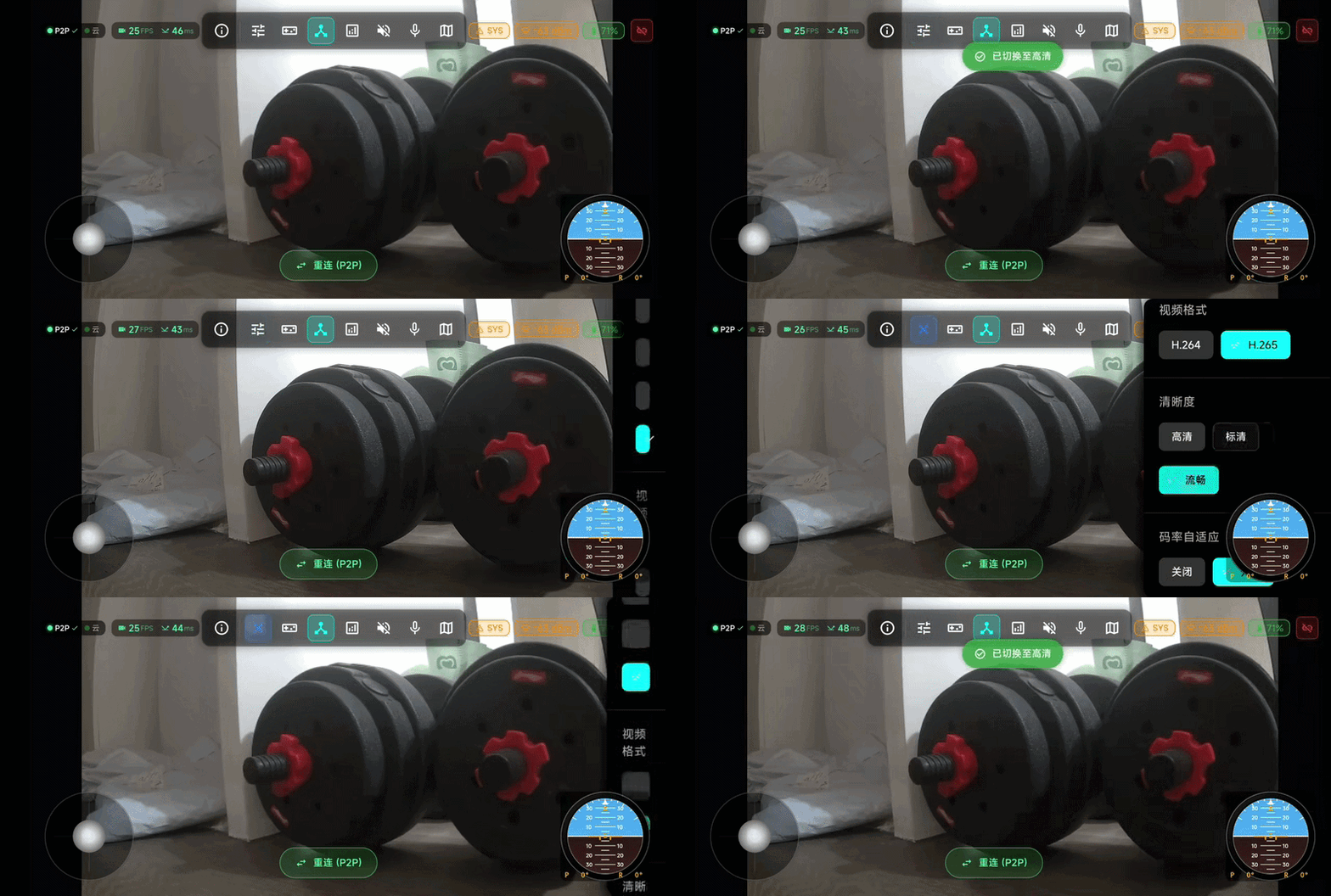 安卓 App 在 H.264 与 H.265 编码格式之间切换
#移动网络注意事项
手机在 Wi-Fi 与蜂窝网络之间切换时,当前连接可能短暂中断。网络切换完成后,先确认系统已经恢复联网,再重新连接设备。
#问题反馈
提交问题时请附上以下信息:
App 版本:
Android 版本:
设备型号:
网络类型:
问题发生时间:
复现步骤:
进一步检查请阅读常见问题排查指南。