
上位机软件使用指南
使用 Andless Dashboard 完成设备配对、QUIC 与 P2P 连接、实时监看、通道控制和网络诊断。
#完成本指南后
你将能够在 Andless Dashboard 中完成以下操作:
- 使用设备屏幕上的 6 位配对码添加设备
- 建立云端 QUIC 连接,并观察 P2P 打洞与中转回退状态
- 查看实时视频、地图、设备遥测和链路指标
- 使用虚拟控件发送 PWM 或开关控制
- 切换设备支持的分辨率与 H.264 / H.265 编码
- 使用日志和网络诊断收集排障信息
本文依据当前 andless-tech/dashboard 源码和本地运行界面编写。Dashboard 是 Tauri 2 + Vue 3 桌面应用,浏览器页面只能预览界面,QUIC、P2P、HID 和固件更新等功能必须在正式桌面应用中使用。
#安装与首次启动
Dashboard 支持 Windows、macOS 和 Linux。安装前请确认:
- 下载的安装包与当前操作系统和 CPU 架构匹配
- Andless 设备已正确供电、插入 SIM 卡并完成联网
- 设备屏幕能够显示配对码或联网状态
- 电脑能够访问互联网
- 需要语音对讲时,系统已允许 Dashboard 使用麦克风
请从 Andless 官网 获取安装包。首次启动时会显示功能引导,可以按顺序查看,也可以先跳过;需要再次查看时,可在“设备”页选择“重新查看功能引导”。
不同版本的界面位置和可用功能可能变化。打开“关于”页记录软件版本,后续操作以当前版本实际显示的名称为准。
#认识主界面
Dashboard 顶部包含“主页、通道、设备、调试、日志、网络诊断、关于”七个入口。
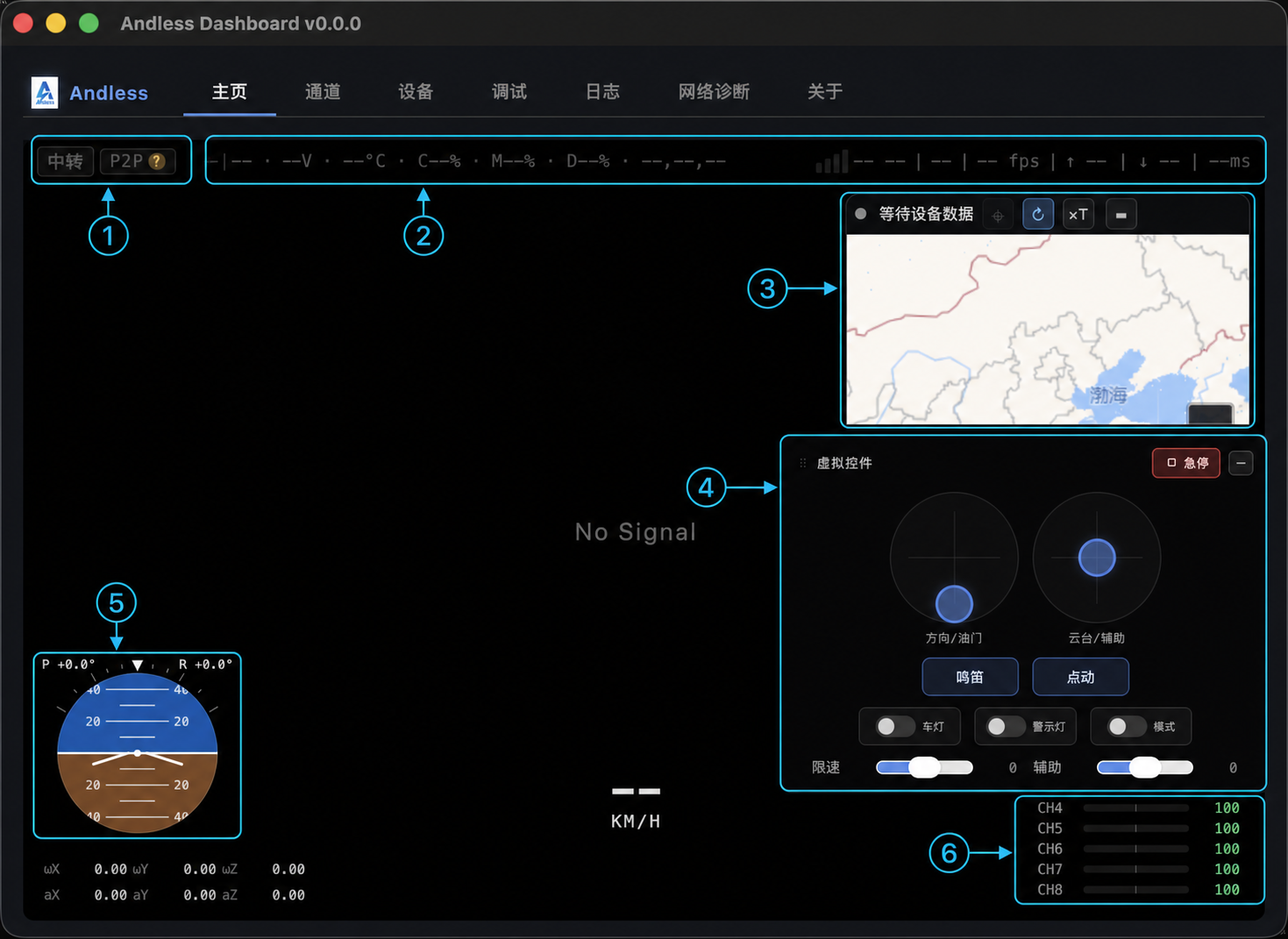 Andless Dashboard 完整主页窗口及编号标注
图中编号对应:
- 中转 / P2P 状态:确认当前使用云端中转还是 P2P 直连。
- 设备与链路遥测:查看电压、温度、CPU、内存、磁盘、信号、帧率和时延。
- 地图窗口:收到有效 GPS 数据后显示设备位置。
- 虚拟控件:操作摇杆、按钮、开关、滑块和“急停”。
- 姿态与 IMU:观察设备姿态、角速度和加速度。
- 通道输出 OSD:确认各通道的实时输出值。
| 页面 | 主要用途 |
|---|---|
| 主页 | 连接设备、查看视频和地图、语音对讲、操作虚拟控件 |
| 通道 | 创建虚拟控件并映射 PWM / 开关输出 |
| 设备 | 配对、重命名、备注、删除设备,以及进入固件更新与 HID 工具 |
| 调试 | 查看视频 Pipeline 指标,检查 QUIC、MQTT、视频和 P2P 参数 |
| 日志 | 按 DEBUG、INFO、WARN、ERROR 级别查看运行日志 |
| 网络诊断 | 检测 NAT / IPv6、链路延迟和上下行带宽 |
| 关于 | 查看版本、提交反馈、打开官网和查看使用条款 |
主页截图处于未连接状态,因此视频区显示 No Signal。建立连接后,相同区域会显示实时画面,顶部和四周的 OSD 会更新设备与网络状态。
#首次配对设备
- 打开顶部“设备”页。
- 点击“配对新设备”。
- 输入设备屏幕上显示的 6 位数字配对码。
- 点击“确认配对”,等待界面提示配对成功。
- 在“已配对设备”列表中确认设备名称、设备 ID 和在线状态。
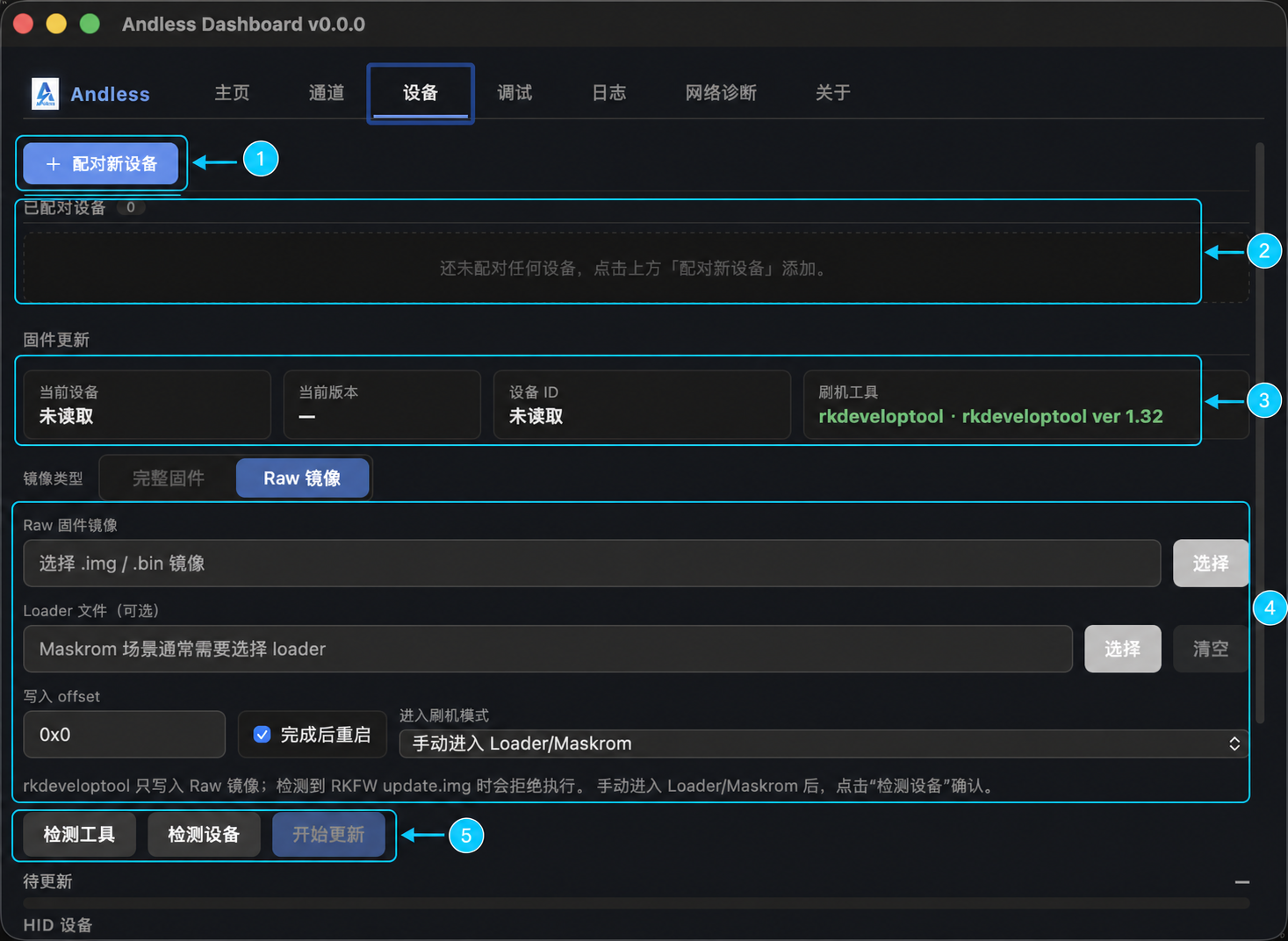 Dashboard 完整设备管理窗口及编号标注
图中编号对应:
- 配对新设备:打开 6 位配对码输入窗口。
- 已配对设备:查看设备名称、设备 ID 与在线状态。
- 固件状态:确认当前设备、版本、设备 ID 和刷机工具。
- 镜像参数:选择完整固件或 Raw 镜像,并设置镜像、Loader 与刷写参数。
- 刷写操作:依次检测工具、检测设备,条件满足后再开始更新。
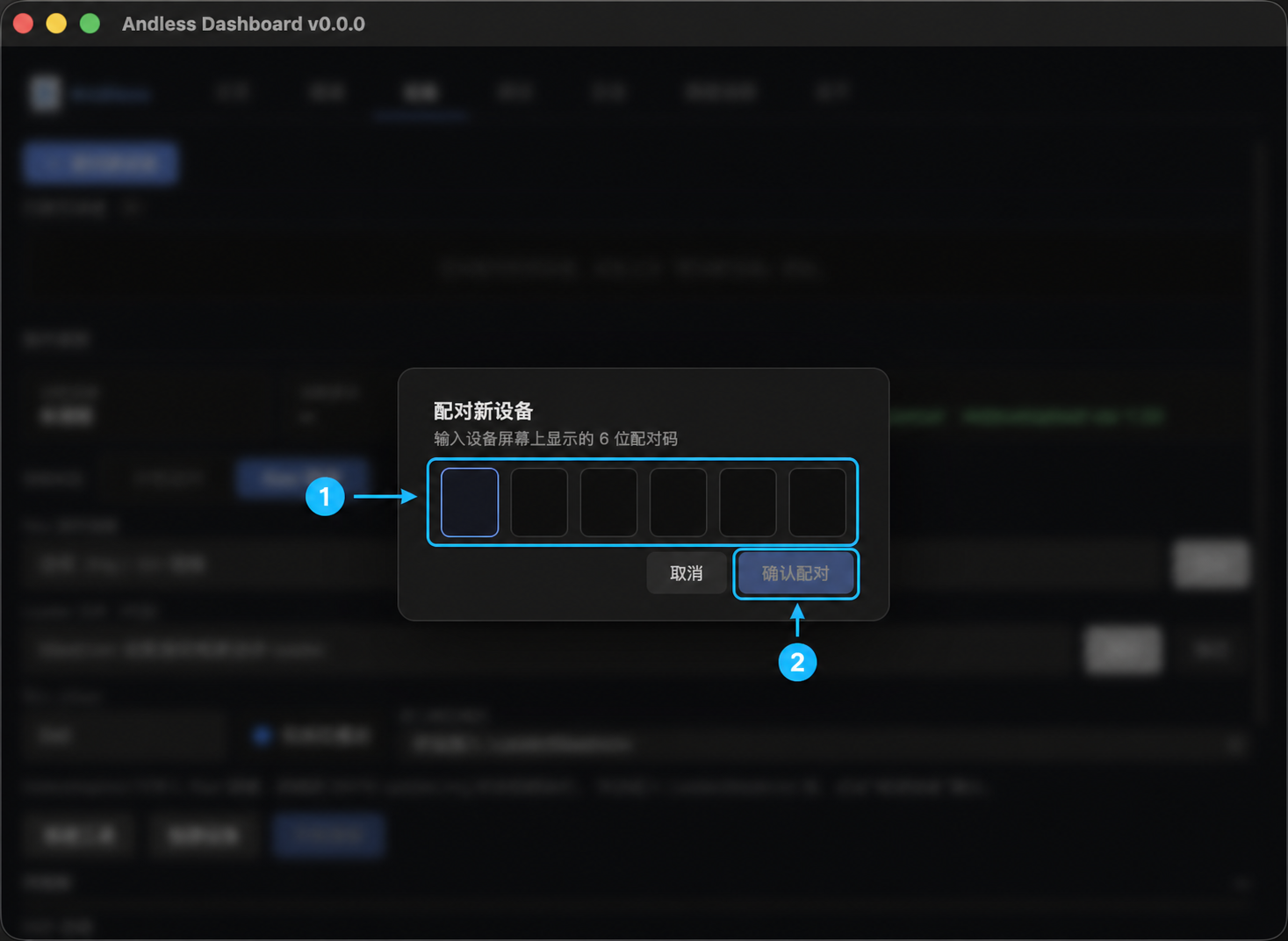 Dashboard 完整窗口中的设备配对弹窗及编号标注
配对弹窗中,编号 1 是设备屏幕显示的 6 位数字配对码输入区;六位数字全部输入后,点击编号 2 的“确认配对”。
设备列表会自动查询设备在线状态。“在线”表示发现服务能够找到该设备,并不等同于控制端已经建立 QUIC 或 P2P 会话。设备名称可以重命名,也可以添加备注;删除操作需要在短时间内再次确认。
配对码用于把当前控制端加入设备关系。不要把仍然有效的配对码公开到截图、视频或群聊中。
#建立云端与 P2P 连接
- 返回“主页”。
- 点击视频区中央的连接提示。
- 如果只保存了一台设备,Dashboard 会直接连接;如果保存了多台设备,先在选择窗口中确认目标设备。
- 等待云端 QUIC 连接建立。Dashboard 同时连接 MQTT,并自动启动该设备的 P2P 信令与打洞流程。
- 观察左上角“中转”和
P2P状态,不要在状态变化期间连续点击连接。
P2P 状态会依次出现“打洞中”“QUIC 连接中”“P2P 已连接”等阶段。P2P 暂时不可用时,界面会显示“中继模式”,Dashboard 仍可通过云端链路继续通信。
#判断连接是否成功
| 观察位置 | 正常结果 |
|---|---|
| 视频区 | No Signal 被持续更新的设备画面替代 |
| 左上链路状态 | 至少云端中转可用;网络允许时显示 P2P 已连接 |
| 顶部遥测 | 电池、电压、温度、CPU、内存、磁盘等数据开始刷新 |
| 右上网络状态 | 信号、帧率、上下行数据和时延出现数值 |
| 地图 | 收到有效 GPS 数据后显示设备位置 |
| 通道 OSD | 通道值随控制输入变化 |
如果只有连接状态而没有画面,先等待关键帧恢复,再检查“调试”页的 datagram、FEC、解码和 FPS 指标。
#查看视频、遥测和地图
主页是日常控制的主要页面:
- 视频区显示 H.264 / H.265 实时画面。
- 顶部 OSD显示当前链路、设备电源与系统状态、视频帧率和网络时延。
- 姿态球显示 IMU 姿态,旁边列出角速度和加速度。
- 地图窗口在收到有效 GPS 数据后更新位置。
- 通道 OSD显示当前输出值。
- 虚拟控件提供摇杆、按钮、开关、滑块和“急停”。
将鼠标移动到视频区域底部,会显示工具栏:
| 工具 | 操作 |
|---|---|
| 静音 | 开启或关闭设备音频播放 |
| 按住对讲 | 按住时采集麦克风并发送语音,松开后停止 |
| 分辨率 | 从设备上报的可用分辨率中选择 |
| H.264 / H.265 | 在设备和当前系统均支持的编码格式之间切换 |
| OSD | 显示或隐藏画面上的状态组件 |
| 调试指标 | 显示或隐藏实时 Pipeline 指标 |
| 断开 | 结束当前控制、MQTT 和 P2P 会话 |
分辨率和编码按钮只有在 MQTT 已连接且设备能力同步完成后才可操作。选择新参数后,等待“已应用”状态,再根据画面、时延和丢包决定是否保留。
#配置虚拟控件与输出通道
“通道”页用于把虚拟输入映射为设备端的控制输出。
 Dashboard 完整通道配置窗口及编号标注
图中编号对应:
- 输入设备与配置方案:选择虚拟控件,并切换或管理通道配置。
- 添加虚拟控件:创建摇杆、按钮、开关或滑块。
- 虚拟控件列表:重命名、排序、设置回中或删除控件。
- 通道配置:向下滚动后设置输入来源、PWM / 开关模式、微调、限幅、曲线和反向。
首次配置电机、电调、舵机或其他执行器前,先抬起车轮、卸下桨叶或断开动力负载。错误的通道、方向或输出范围可能导致设备突然动作。
- 在“输入设备”中选择“虚拟控件”。
- 使用“+ 摇杆”“+ 按钮”“+ 开关”或“+ 滑块”添加需要的控件。
- 为每个控件设置清晰名称,例如“方向/油门”“云台/辅助”或“车灯”。
- 在“通道配置”中选择每个通道的输入来源。
- 根据接入设备选择
PWM或“开关”输出模式。 - 需要时设置微调、对称限幅、非线性曲线和反向。
- 保持动力负载处于安全状态,逐通道、小范围验证方向与输出。
默认配置用于提供可恢复的基础映射。界面提示“不建议修改默认配置”时,应根据当前配置创建一个新配置,再进行车辆或载体专用调整。
“急停”会把可回中的虚拟输入恢复到安全位置,并在已连接时立即发送更新后的控制值。它不能替代设备端的失联保护、物理断电和机械安全措施。
#语音对讲与视频参数
#使用语音对讲
- 确认设备音频链路已经建立。
- 按住视频底部工具栏的麦克风按钮。
- 首次使用时允许系统访问麦克风。
- 看到波形后讲话,完成后松开按钮。
如果没有波形或对端没有声音,检查系统麦克风权限、输入设备和日志;Dashboard 在无法取得麦克风时会结束本次对讲。
#调整画面
- 网络稳定且解码正常时,可以选择更高分辨率。
- 弱网环境下优先降低分辨率,并根据系统解码能力选择 H.264 或 H.265。
- H.265 不可选时,可能是设备没有上报该能力,或当前 WebView 不支持对应解码器。
- 参数正在应用时不要连续切换,设备重启媒体 Pipeline 可能需要数秒。
#使用网络诊断
“网络诊断”页会依次检测 NAT 与 IPv6、到服务端的链路延迟,以及上下行带宽。
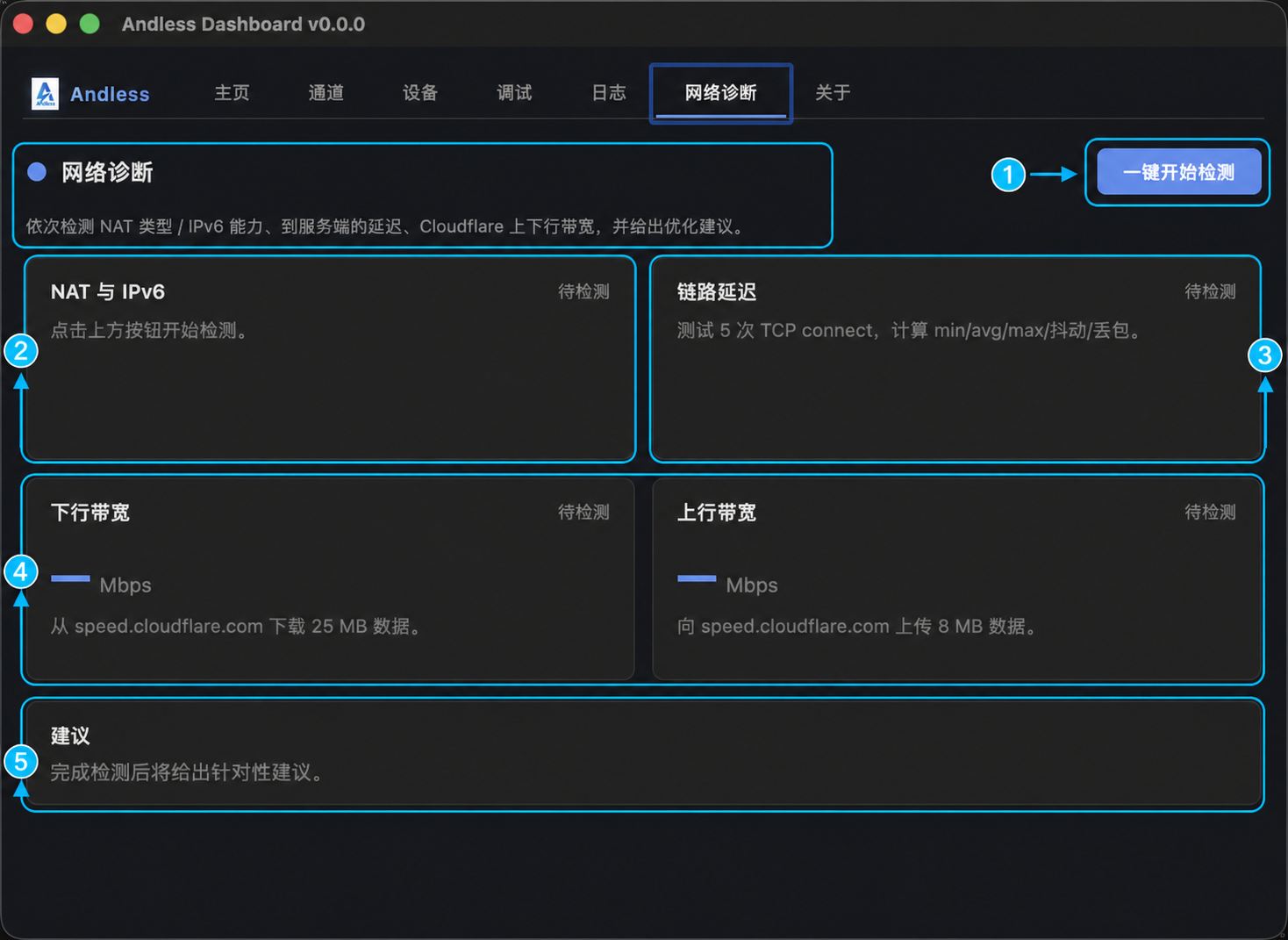 Dashboard 完整网络诊断窗口及编号标注
图中编号对应:
- 一键开始检测:按顺序执行全部网络检查。
- NAT 与 IPv6:判断当前网络是否有利于 P2P 打洞。
- 链路延迟:查看最小值、平均值、最大值、抖动和丢包。
- 上下行带宽:评估视频接收以及控制、语音和反馈数据的传输能力。
- 建议:根据检测结果查看下一步网络优化方向。
一次完整带宽检测会从 Cloudflare 下载约 25 MB、上传约 8 MB 数据。电脑使用蜂窝热点或计费网络时,先确认流量余量。
点击“一键开始检测”后,重点查看:
- NAT 与 IPv6:判断当前网络对 P2P 打洞是否友好。
- 链路延迟:执行多次连接测试并展示最小值、平均值、最大值、抖动和丢包。
- 下行带宽:影响视频接收能力。
- 上行带宽:影响控制、语音和反馈数据。
- 建议:根据对称 NAT、多层 NAT、无公网 IPv6、高时延、丢包或带宽不足给出下一步操作。
诊断结果显示 P2P 条件较差时,不必反复点击连接。先使用中转链路,或更换网络、启用可用的 IPv6 / UPnP 后重新测试。
#查看调试指标与日志
“调试”页用于定位连接、传输和解码问题,不是日常连接必须修改的设置页。
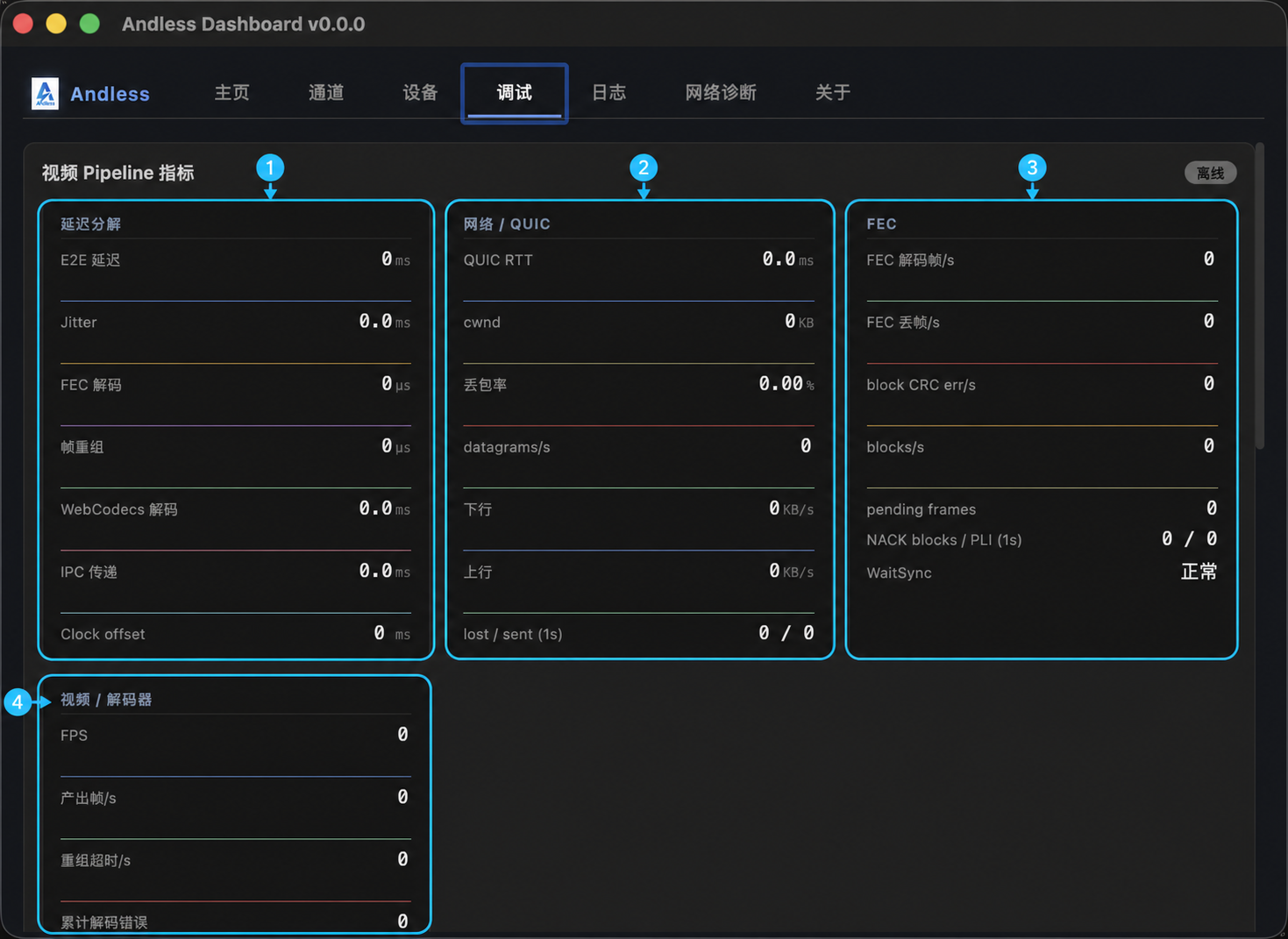 Dashboard 完整调试指标窗口及编号标注
图中编号 1—4 依次对应延迟分解、网络 / QUIC、FEC、视频 / 解码器指标。
| 指标区域 | 可以判断的问题 |
|---|---|
| 延迟分解 | 端到端延迟、抖动、FEC、帧重组、WebCodecs 和 IPC 耗时 |
| 网络 / QUIC | RTT、拥塞窗口、丢包、datagram、上下行速率 |
| FEC | 恢复帧、丢失帧、CRC 错误、缺块反馈和等待同步状态 |
| 视频 / 解码器 | FPS、产出帧、重组超时、累计解码错误和当前分辨率 |
Host、Port、Discovery、MQTT 和 P2P Signaling 等连接参数已有默认配置。除非部署环境或支持人员明确要求,否则不要修改;错误参数会造成设备发现、视频配置或 P2P 信令失败。
提交问题前,在“日志”页保留问题发生前后的 DEBUG、INFO、WARN、ERROR 信息,并记录:
Dashboard 版本:
操作系统与 CPU 架构:
设备名称或设备 ID:
问题发生时间:
中转 / P2P 状态:
视频编码与分辨率:
网络诊断结果:
复现步骤:
#固件更新与软件升级
“设备”页集成了完整固件、Raw 镜像、刷机工具检测、设备检测和 HID 命令入口。
刷机前必须断开当前 QUIC / P2P 连接,确认镜像与硬件版本匹配,并保持电脑和设备稳定供电。刷写期间断电、拔线或选择错误镜像可能导致设备无法启动。
没有对应固件发布说明时,不要仅凭文件名尝试刷写。正常软件升级会通过“发现新版本”窗口提示当前版本和最新版本,可选择“下载更新”;强制更新版本需要升级后才能继续使用。
使用 .andlessfw 固件更新设备时,请按固件烧录指南完成 OTG 模式切换、设备检测、烧录和结果验证。
#断开、退出与恢复
- 松开摇杆、滑块和对讲按钮,让控制值回到安全位置。
- 必要时使用“急停”并观察输出回中。
- 点击视频底部工具栏的“断开”。
- 确认中转和 P2P 状态停止后再关闭 Dashboard。
| 现象 | 先做什么 |
|---|---|
| 显示“未配对设备” | 前往“设备”页输入新的 6 位配对码 |
| 设备显示离线 | 检查设备供电、SIM 卡、联网和发现服务 |
| 停留在 P2P 打洞 | 等待当前尝试结束;中转可用时继续使用中转 |
| 已连接但没有画面 | 查看 datagram、FEC、解码、FPS 和日志 |
| 分辨率或编码不可选 | 检查 MQTT 状态和设备能力同步 |
| 地图没有位置 | 检查设备是否上报有效 GPS、卫星数量和定位质量 |
| 对讲无声音 | 检查系统麦克风权限、输入设备和音频日志 |