
固件烧录指南
使用 Andless Dashboard 选择 .andlessfw 固件、检测设备、完成烧录并恢复工作模式。
#开始前准备
本指南适用于能够在 Andless Dashboard“设备”页看到固件烧录入口的设备和客户端版本。开始前准备:
- 与当前设备型号和硬件版本匹配的
.andlessfw固件 - 可传输数据的 USB Type-C 线
- 稳定供电的电脑和 Andless 设备
- 当前固件版本、设备型号和重要配置的记录
烧录期间断电、拔线或选择不匹配的固件,可能导致设备无法启动。只使用 Andless 官方渠道提供且明确匹配当前硬件的固件;界面或开关位置与本文不一致时,先停止操作并确认硬件版本。
#将 USB OTG 切换到调试模式
断开设备正在使用的通信或控制连接,再根据当前硬件标识把 USB OTG 开关切换到调试位置。下图中的方向只对应图示硬件版本。
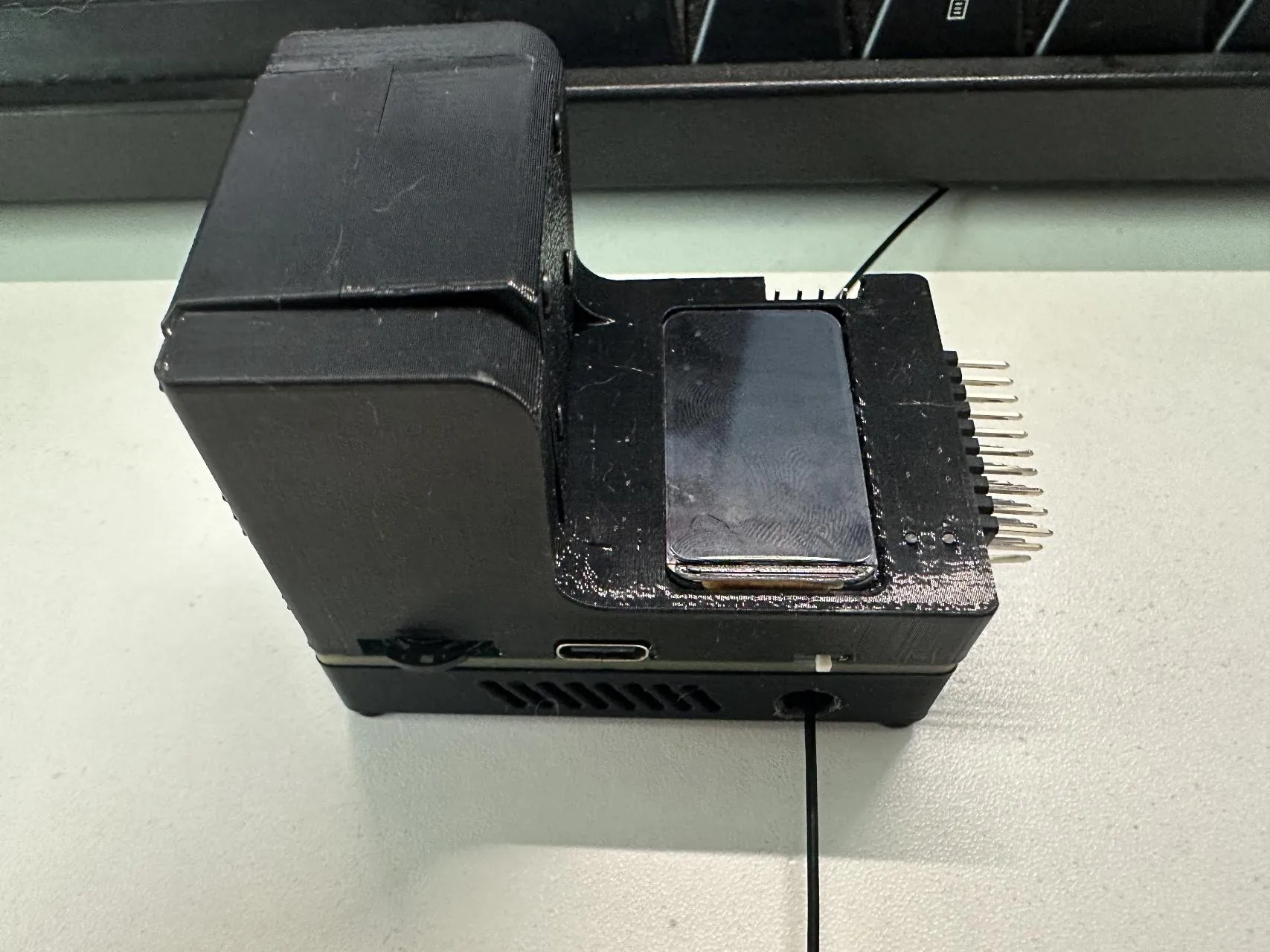 01USB OTG开关请将开关置于右侧
- 01USB OTG开关请将开关置于右侧
#打开 Dashboard 的“设备”页
使用 USB Type-C 线连接设备和电脑,打开 Andless Dashboard,然后进入顶部“设备”页。
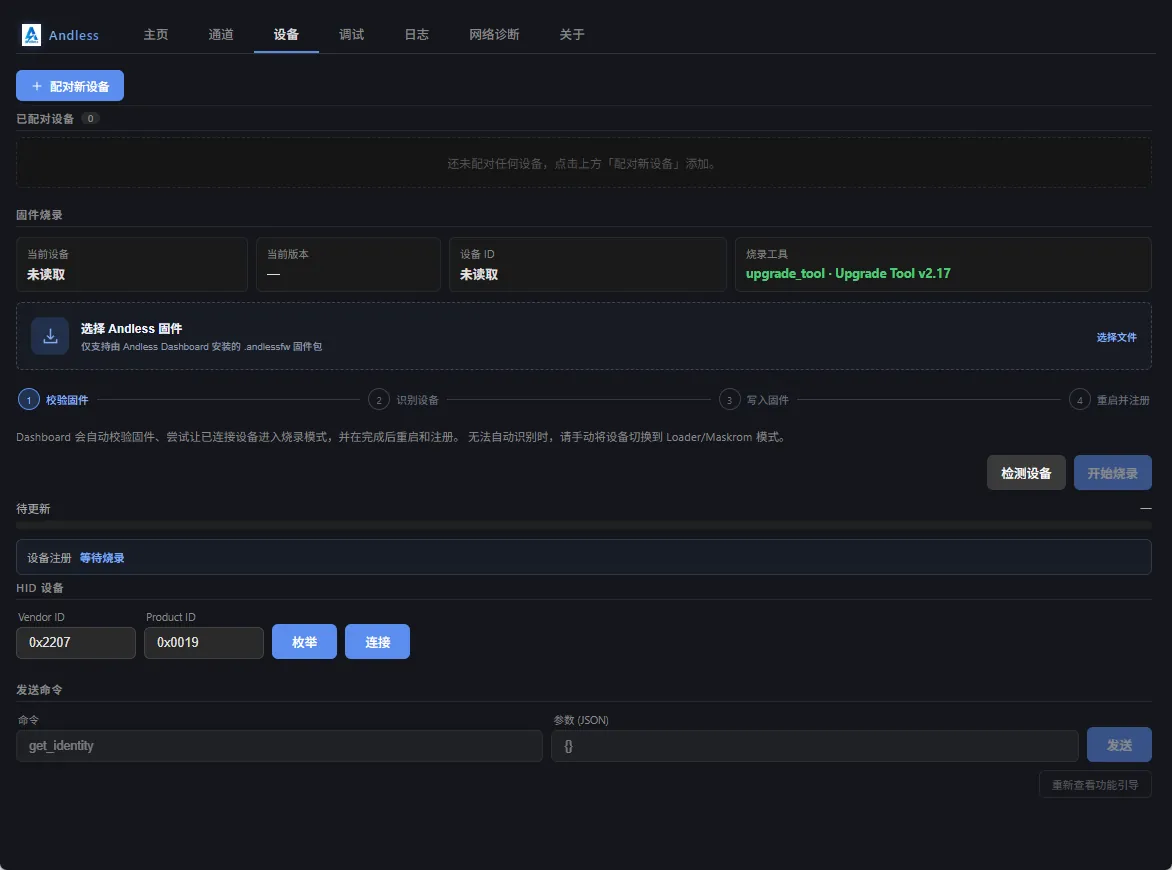 01设备页设备配对、固件烧录等功能
- 01设备页设备配对、固件烧录等功能
#选择 .andlessfw 固件
从 Andless 官网 获取与当前硬件匹配的 .andlessfw 固件,并在固件区域选择该文件。不要仅凭文件名相似就烧录未经确认的镜像。
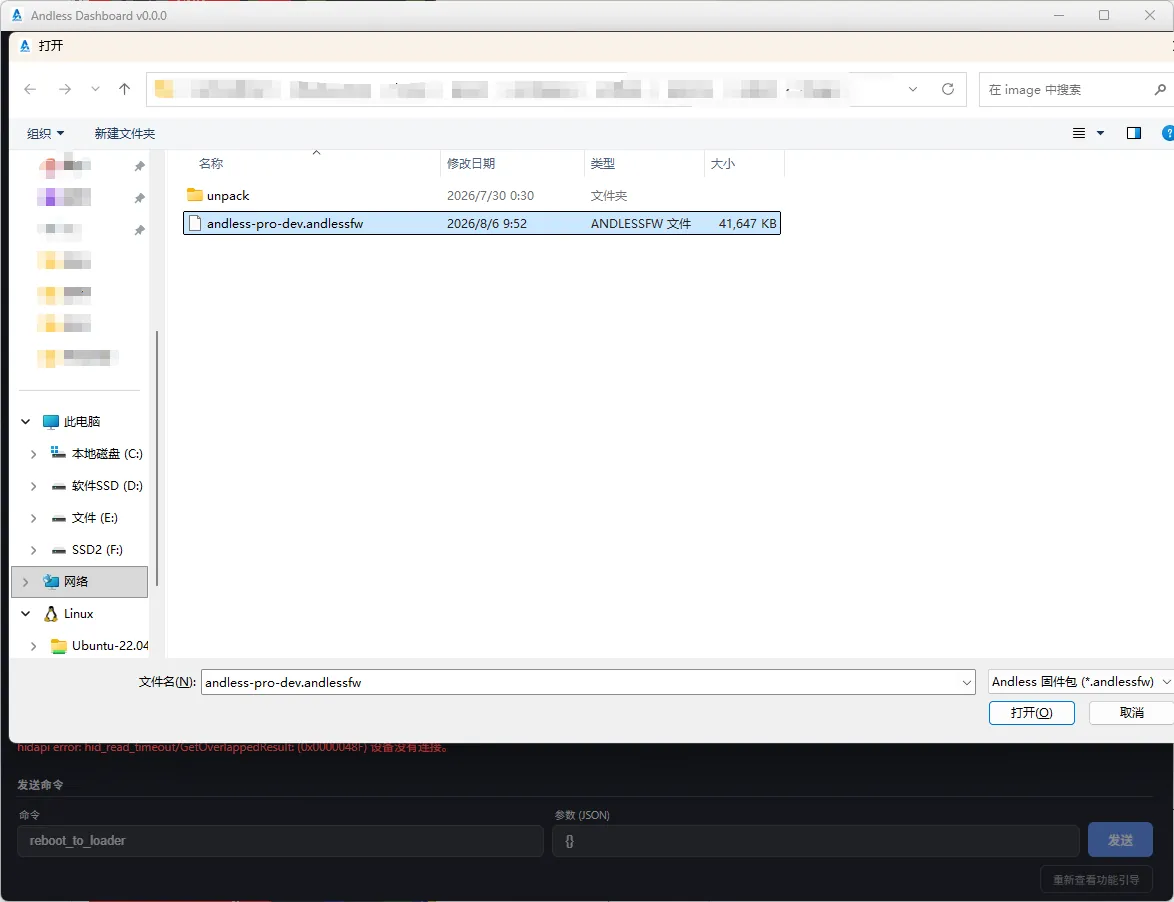 01.andlessfwAndless 定制固件格式,可从官网下载
- 01.andlessfwAndless 定制固件格式,可从官网下载
图中的
andless-pro-dev.andlessfw仅用于展示选择文件的位置,不代表该开发固件适用于你的设备。实际烧录必须使用与硬件型号、版本和发布渠道匹配的固件。
#检测设备
点击“检测设备”,等待可烧录设备出现在列表中。确认列表里的设备与当前连接的实物一致后,再继续。
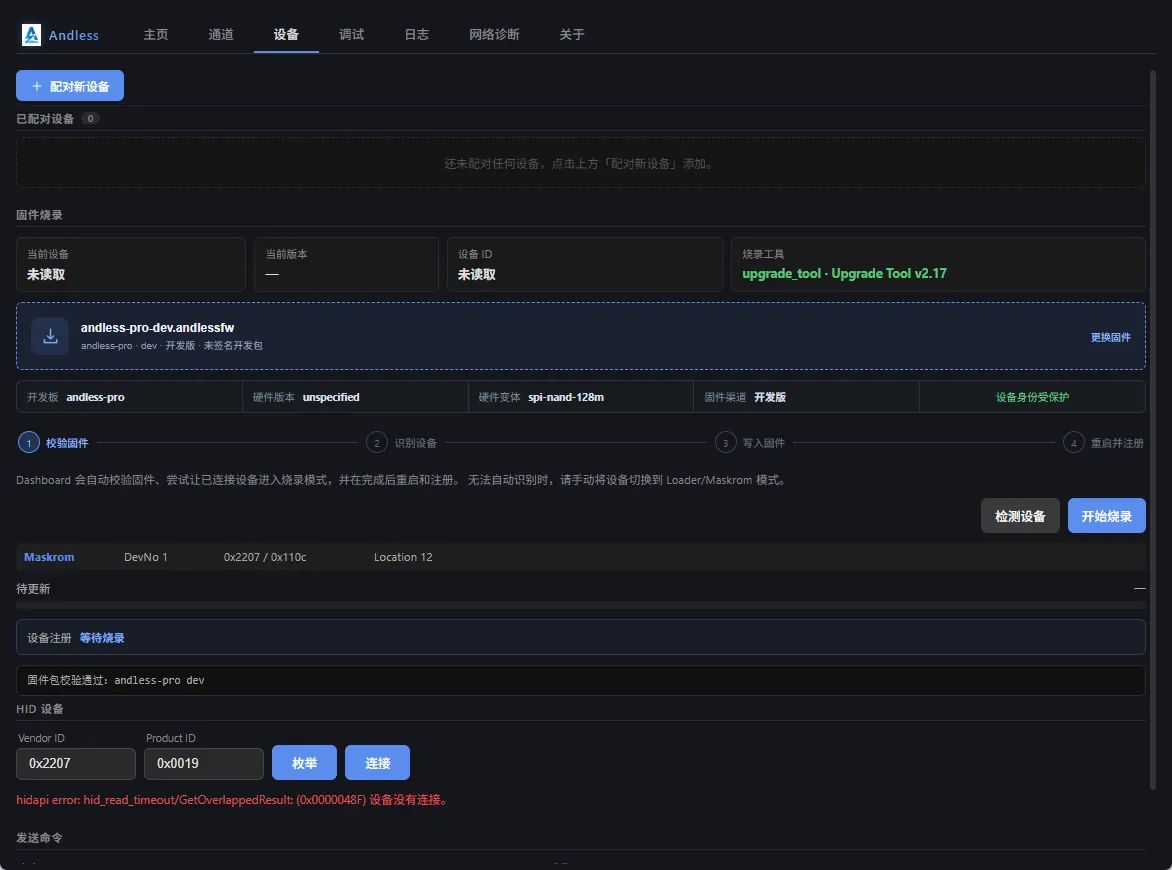 01点击检测设备查找可以烧录的 Andless 设备02设备列表出现设备表示识别成功,可以进行烧录
- 01点击检测设备查找可以烧录的 Andless 设备
- 02设备列表出现设备表示识别成功,可以进行烧录
#开始烧录并等待完成
设备识别成功且固件已经选定后,按界面提示开始烧录。烧录过程中不要关闭 Dashboard、切换 OTG 模式、移动线缆或让电脑休眠。
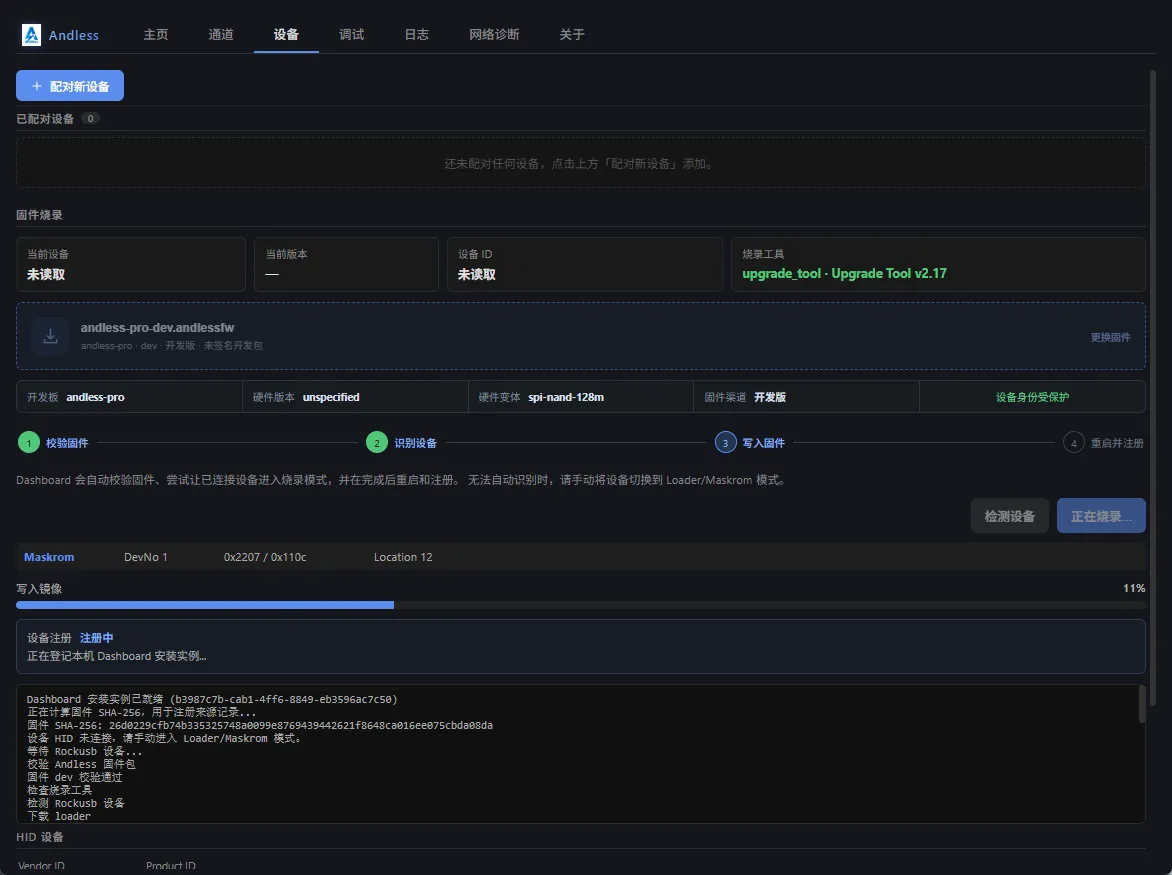 01正在烧录烧录过程可能持续,请耐心等待02烧录进度实时更新烧录进度和日志
- 01正在烧录烧录过程可能持续,请耐心等待
- 02烧录进度实时更新烧录进度和日志
#确认成功并恢复工作模式
Dashboard 显示“固件烧录成功”且进度达到 100% 后,先阅读完成提示,再按照设备屏幕或当前硬件说明把 USB OTG 切换回工作模式,使设备重新启动并联网。
出现下面的成功弹窗,表示固件已经写入完成,可以继续使用 Dashboard 连接 Andless。
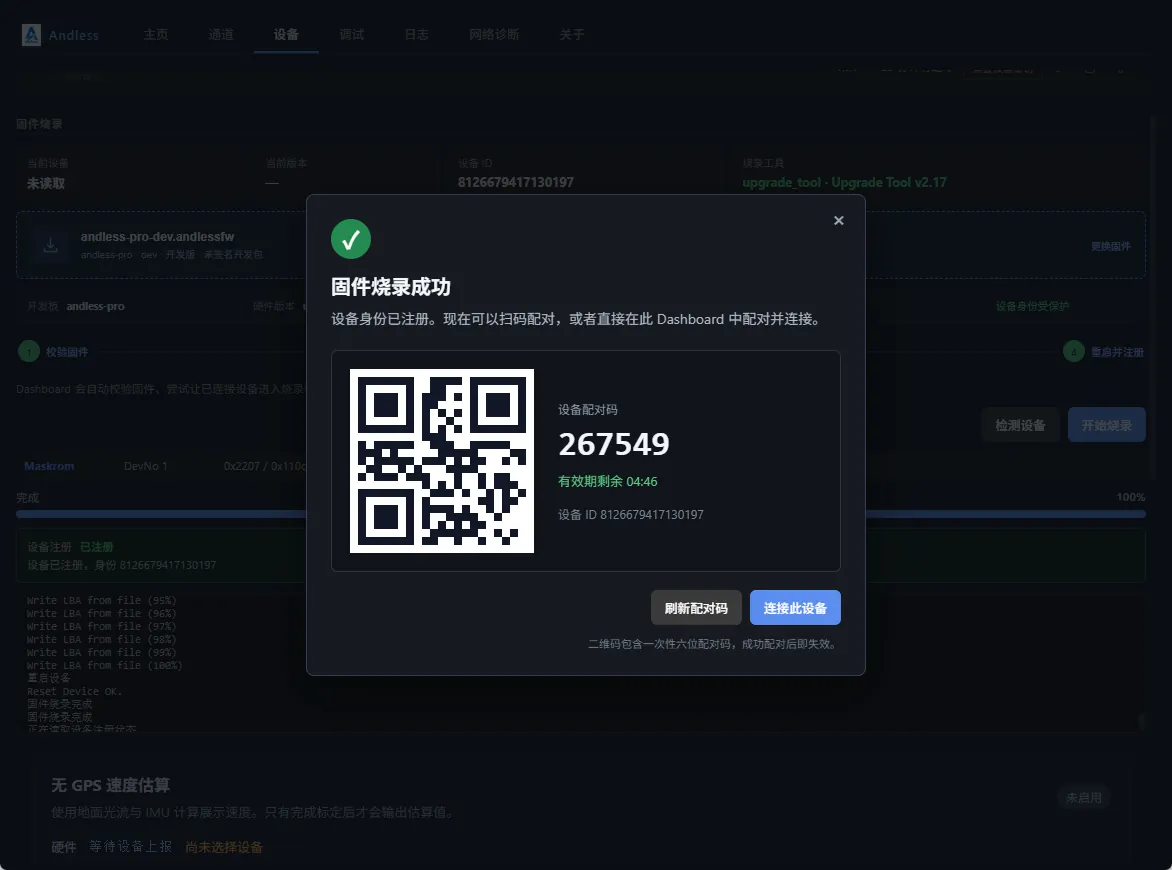 Andless Dashboard 显示固件烧录成功和设备配对信息
图中的配对码和设备 ID 用于公开文档演示。实际连接时,请以自己设备当前显示的信息为准。
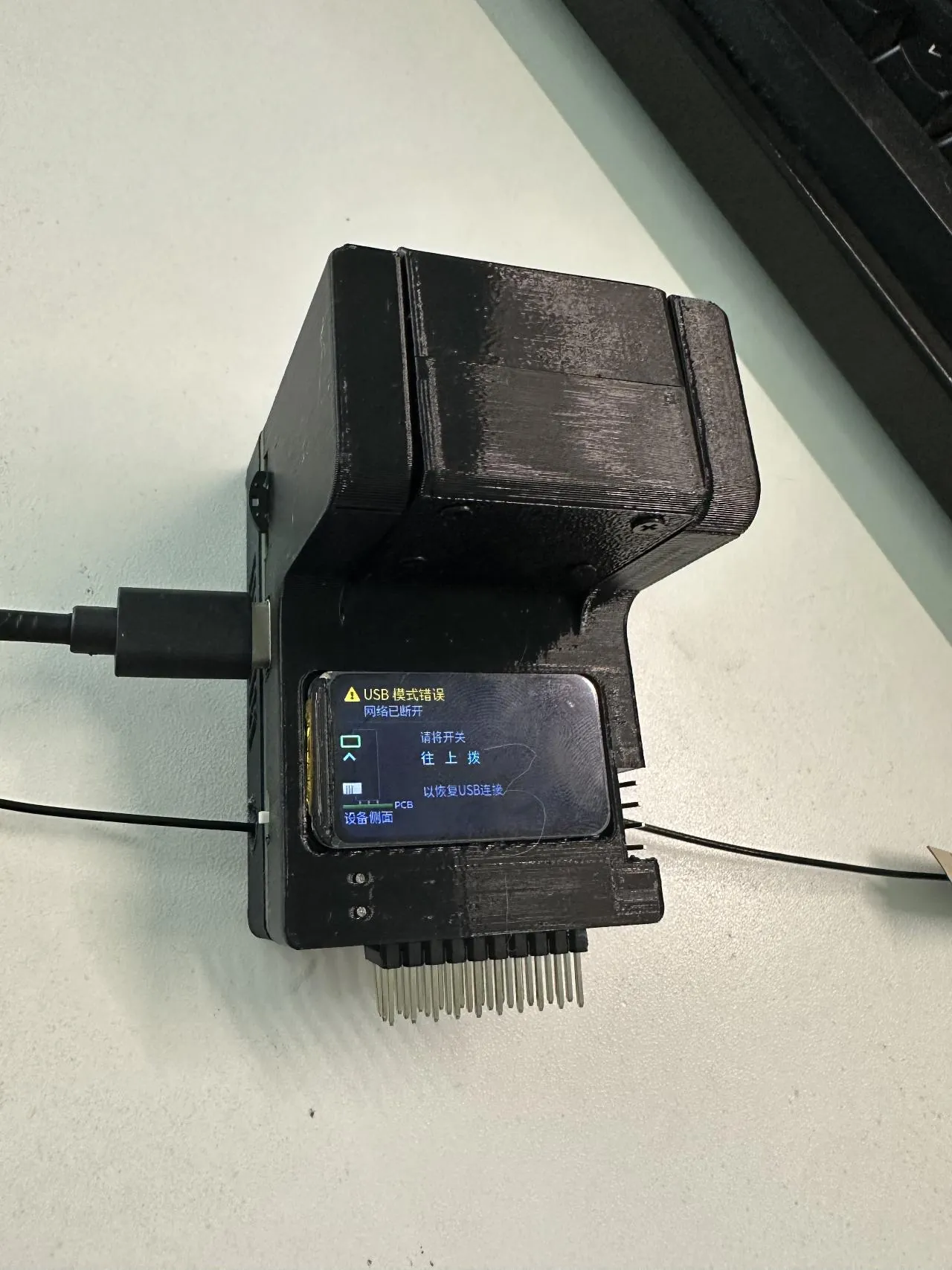 01USB OTG 切换开关根据屏幕上的提示将USB OTG切换到工作模式
- 01USB OTG 切换开关根据屏幕上的提示将USB OTG切换到工作模式
每次启动 Andless 后,都可以在设备 LCD 屏幕上查看当前配对信息,并用于上位机配对。
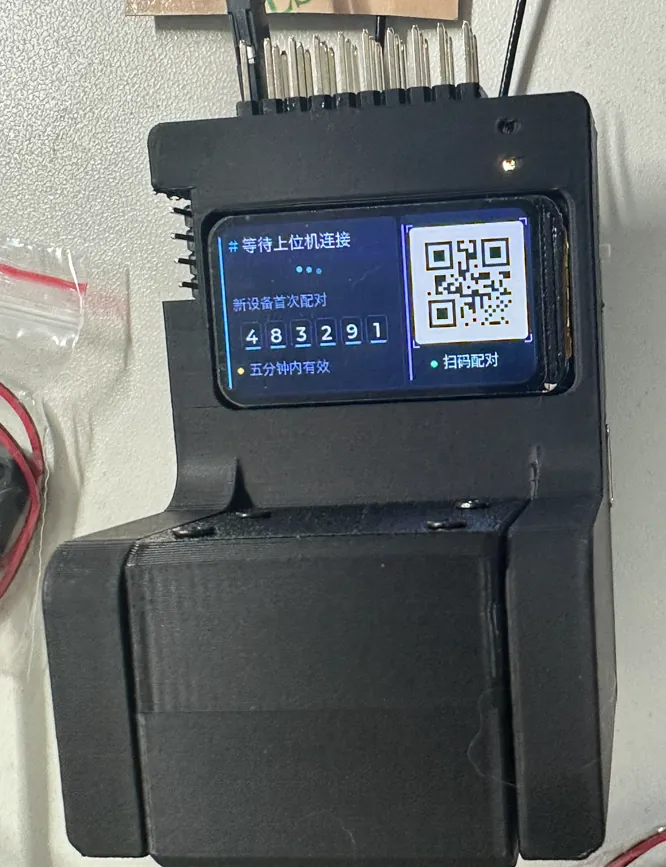 Andless 设备 LCD 屏幕显示配对码和设备信息
#验证烧录结果
| 检查项 | 预期结果 |
|---|---|
| Dashboard | 显示烧录成功,没有未处理的错误日志 |
| 设备启动 | 切回工作模式后能够正常启动 |
| 设备屏幕 | 显示联网、配对或运行状态 |
| 控制端 | 可以发现并连接目标设备 |
设备无法启动或无法被识别时,不要连续重复烧录。先记录 Dashboard 日志、固件文件名、设备型号和失败阶段,再检查供电、USB 线、OTG 模式与固件匹配关系;仍无法恢复时请发送至 help@andless.tech。